




【Excel】丸囲み数値の連番を作成する方法
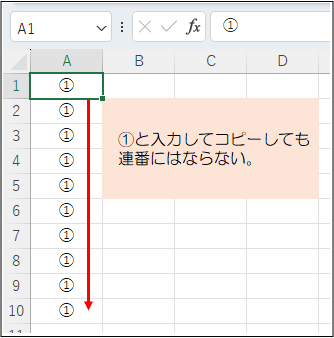
Excelで例えば縦方向に①から⑩までの連番を作成したいとき、①と入力してからコピーをしても下の図のように①が複製されるだけで連番にはなりません。
そこで今回は、UNICHAR関数とROWS関数を使用して丸囲み数値の連番を作成する方法を紹介します。
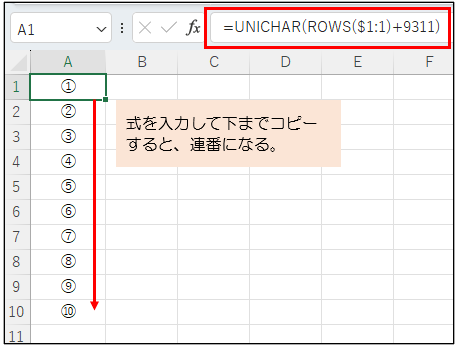
仮に1行目から10行目までに①~⑩の連番を作成したいときは、1行目に次のような式を入力します。
(列はA1でもB1でも、1行目であればどこでも構いません。)
「=UNICHAR(ROWS($1:1)+9311)」
あとは10行目までコピーすれば⑩までの連番が完成します。
とりあえず丸囲み数値の連番が作れればいいという方は早速試してみてください。
ここからは、少し難しくなりますが関数と式の解説となります。
【UNICHAR】関数
→ 指定したUnicode番号に対応する文字を返す関数です。Unicode番号とは簡単に言うと文字や記号に割り当てられている番号のことです。①はUnicode番号では「9312」となります。
【ROWS】関数
→ 指定したセル範囲に含まれる行数を返す関数です。「ROWS($1:1)」は1行目から1行目までの行数を返すことになるため結果は「1」となります。このとき左側の1の前に$を付けておくことが重要です。これは絶対参照といい、1を固定するという意味になります。そうすることで、1行下にこの式をコピーしたときに「ROWS($1:2)」となります。すると、1行目から2行目までの行数を返すため結果が「2」になるという仕組みです。
「=UNICHAR(ROWS($1:1)+9311)」
→ 「ROWS($1:1)」で1という値が返されますので、上の関数は「UNICHAR(1+9311)」、つまり「UNICHAR(9312)」を表すこととなり、Unicode番号の①が返されることになるわけです。
もちろん⑪以降の連番も作成できます。
また、3行目から連番を開始したいときは「$1:1」を「$3:3」に変更すれば上手くいきます。
この仕組みを使えば横方向に丸囲み数値の連番を作成することもできます。
その場合は「ROWS」関数でなく、列数を返す「COLUMNS」関数を使用します。
例えばA列から横方向に連番を作成する場合は、「=UNICHAR(COLUMNS($A:A)+9311)」と入力してコピーすればよいです。

そこで今回は、UNICHAR関数とROWS関数を使用して丸囲み数値の連番を作成する方法を紹介します。
仮に1行目から10行目までに①~⑩の連番を作成したいときは、1行目に次のような式を入力します。
(列はA1でもB1でも、1行目であればどこでも構いません。)
「=UNICHAR(ROWS($1:1)+9311)」
あとは10行目までコピーすれば⑩までの連番が完成します。
とりあえず丸囲み数値の連番が作れればいいという方は早速試してみてください。
ここからは、少し難しくなりますが関数と式の解説となります。
【UNICHAR】関数
→ 指定したUnicode番号に対応する文字を返す関数です。Unicode番号とは簡単に言うと文字や記号に割り当てられている番号のことです。①はUnicode番号では「9312」となります。
【ROWS】関数
→ 指定したセル範囲に含まれる行数を返す関数です。「ROWS($1:1)」は1行目から1行目までの行数を返すことになるため結果は「1」となります。このとき左側の1の前に$を付けておくことが重要です。これは絶対参照といい、1を固定するという意味になります。そうすることで、1行下にこの式をコピーしたときに「ROWS($1:2)」となります。すると、1行目から2行目までの行数を返すため結果が「2」になるという仕組みです。
「=UNICHAR(ROWS($1:1)+9311)」
→ 「ROWS($1:1)」で1という値が返されますので、上の関数は「UNICHAR(1+9311)」、つまり「UNICHAR(9312)」を表すこととなり、Unicode番号の①が返されることになるわけです。
もちろん⑪以降の連番も作成できます。
また、3行目から連番を開始したいときは「$1:1」を「$3:3」に変更すれば上手くいきます。
この仕組みを使えば横方向に丸囲み数値の連番を作成することもできます。
その場合は「ROWS」関数でなく、列数を返す「COLUMNS」関数を使用します。
例えばA列から横方向に連番を作成する場合は、「=UNICHAR(COLUMNS($A:A)+9311)」と入力してコピーすればよいです。



