




【Word】コメントや変更履歴の名前を編集または削除する
Wordでは「校閲」タブにある「新しいコメント」や「編集履歴の記録」などを使用して、コメントや編集履歴を残すと編集者の名前が記録されます。
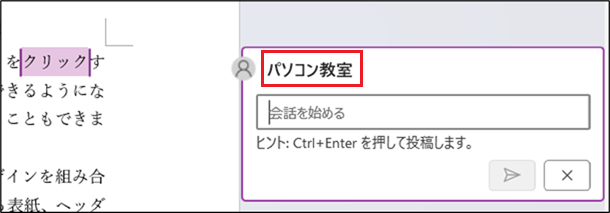
通常は使用しているOfficeにログインしているMicrosoftアカウントの名前が表示されるようになっており、職場内や仲間内で編集する分には問題ありませんが、社外や顧客宛てに行うとなると都合がよくない場合があります。
そんな時は編集者の名前を修正したいものですが、文字の上をクリックなどしても変更はできません。どうしたものかと質問される方も多いので、ここでは修正する手段を2つご紹介します。
・設定そのものを変更する
・「ドキュメントの検査」から個人情報を削除する
という2つの方法です。
1.Microsoftユーザー設定の変更
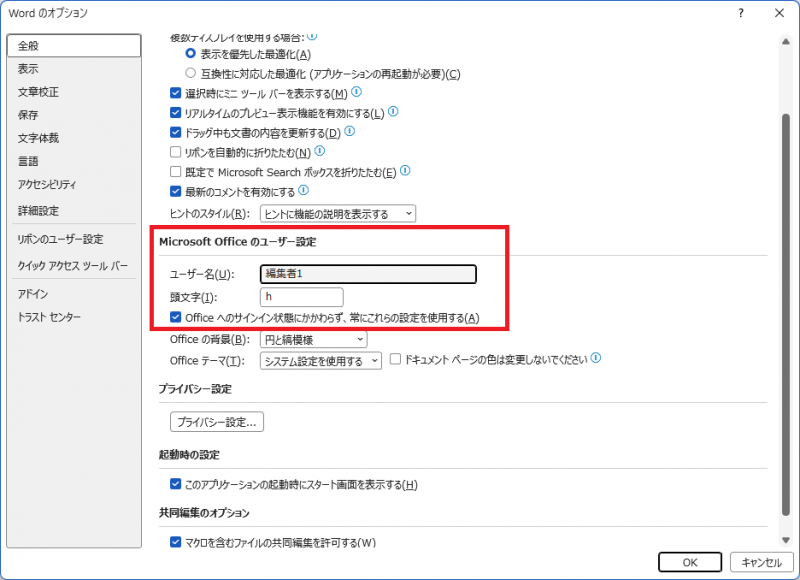
「ファイル」タブから「オプション」をクリックし、「全般」にある「Microfoft Officeのユーザー設定」から、「ユーザー名」を任意の名前にして、「Officeへのサインイン状態に関わらず・・・」のチェックボックスをオンにしましょう。
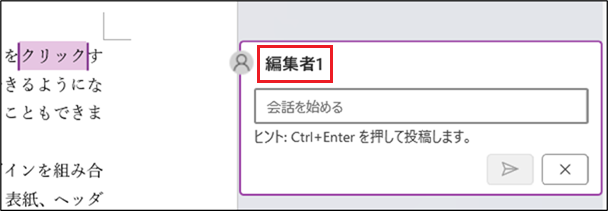
その状態で「新しいコメント」を入力すると、設定したユーザー名が表示されるようになります。この方法は自分でユーザー名を指定できるので、会社の名前や自分の名前などにできるのが利点です。
2.ドキュメントの検査から個人情報を破棄する
「ファイル」タブから「情報」→「問題のチェック」→「ドキュメント検査」にチェックして「検査」をクリックしましょう。
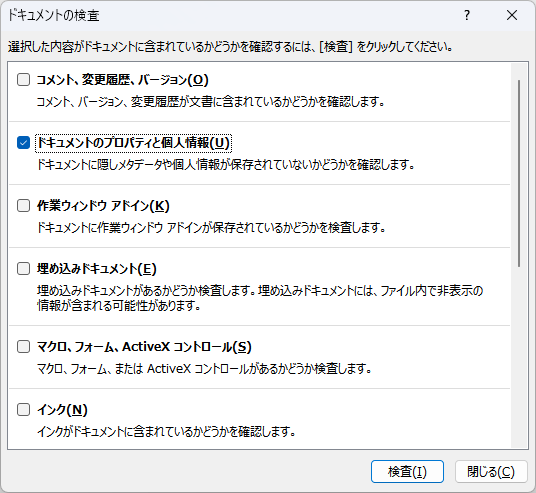
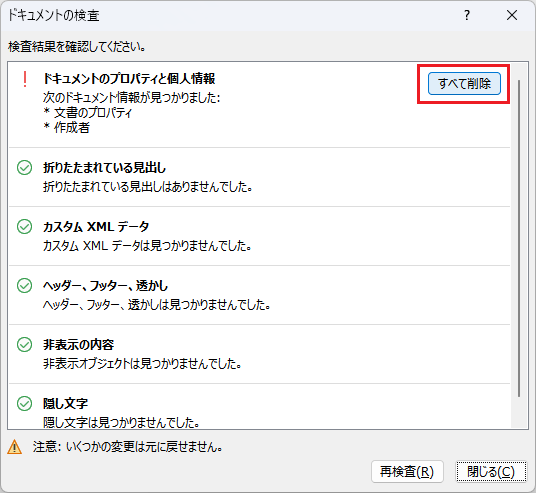
結果、「ドキュメントのプロパティと個人情報」に「すべて削除」のボタンが押せるようになっているので、削除して「閉じる」でウィンドウを閉じましょう。
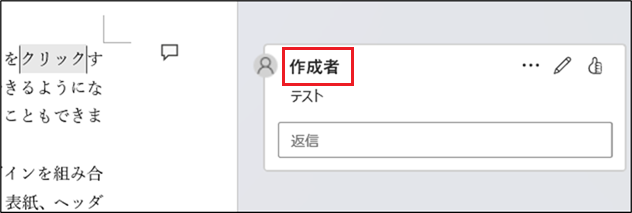
編集画面に戻って文書を保存し、開きなおすとユーザー名が「作成者」に修正されています。
通常は使用しているOfficeにログインしているMicrosoftアカウントの名前が表示されるようになっており、職場内や仲間内で編集する分には問題ありませんが、社外や顧客宛てに行うとなると都合がよくない場合があります。
そんな時は編集者の名前を修正したいものですが、文字の上をクリックなどしても変更はできません。どうしたものかと質問される方も多いので、ここでは修正する手段を2つご紹介します。
・設定そのものを変更する
・「ドキュメントの検査」から個人情報を削除する
という2つの方法です。
1.Microsoftユーザー設定の変更
「ファイル」タブから「オプション」をクリックし、「全般」にある「Microfoft Officeのユーザー設定」から、「ユーザー名」を任意の名前にして、「Officeへのサインイン状態に関わらず・・・」のチェックボックスをオンにしましょう。
その状態で「新しいコメント」を入力すると、設定したユーザー名が表示されるようになります。この方法は自分でユーザー名を指定できるので、会社の名前や自分の名前などにできるのが利点です。
2.ドキュメントの検査から個人情報を破棄する
「ファイル」タブから「情報」→「問題のチェック」→「ドキュメント検査」にチェックして「検査」をクリックしましょう。
結果、「ドキュメントのプロパティと個人情報」に「すべて削除」のボタンが押せるようになっているので、削除して「閉じる」でウィンドウを閉じましょう。
編集画面に戻って文書を保存し、開きなおすとユーザー名が「作成者」に修正されています。



