




【Excel】「円」や「様」を右にそろえて見やすくする方法
Excelで金額のあとに「円」をつけたり、名前のあとに「様」をつけたりすると、
文字の位置がそろわず見づらくなることがあります。
そんなときに便利なのが 「セルの書式設定」→「表示形式」→「ユーザー定義」 です。
入力内容はそのままに、見た目だけ整えられるため、名簿や請求書づくりでよく使われる方法です。
■ 金額の「円」を右にそろえる(数値の場合)
1.対象のセルを選択
2.右クリック →「セルの書式設定」
3.「表示形式」→「ユーザー定義」を開く
4.種類に次を入力
* "円"
※先頭の *(アスタリスク)のうしろに半角スペースを忘れずに
これで「円」が右端にそろい、金額が見やすくなります。
■ 名前の「様」を右にそろえる(文字列の場合)
同じく「セルの書式設定」→「ユーザー定義」
@ "様" と入力するだけでOKです。
※@(アットマーク)の後ろに半角スペースを入れるのがポイント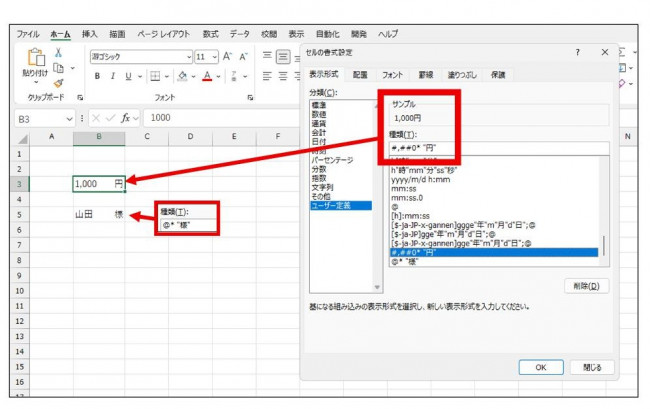
表示形式を使うと、データを変えずに見た目だけ整えられるため、帳票作成がスムーズになります。
ぜひ活用してみてください。
文字の位置がそろわず見づらくなることがあります。
そんなときに便利なのが 「セルの書式設定」→「表示形式」→「ユーザー定義」 です。
入力内容はそのままに、見た目だけ整えられるため、名簿や請求書づくりでよく使われる方法です。
■ 金額の「円」を右にそろえる(数値の場合)
1.対象のセルを選択
2.右クリック →「セルの書式設定」
3.「表示形式」→「ユーザー定義」を開く
4.種類に次を入力
* "円"
※先頭の *(アスタリスク)のうしろに半角スペースを忘れずに
これで「円」が右端にそろい、金額が見やすくなります。
■ 名前の「様」を右にそろえる(文字列の場合)
同じく「セルの書式設定」→「ユーザー定義」
@ "様" と入力するだけでOKです。
※@(アットマーク)の後ろに半角スペースを入れるのがポイント
表示形式を使うと、データを変えずに見た目だけ整えられるため、帳票作成がスムーズになります。
ぜひ活用してみてください。



