




PDF形式に保存
皆さん、こんにちは!兵庫県 宝塚市の 宝塚商工会議所パソコン教室 です。
Excelの表をPDF形式に保存するときの一連の操作
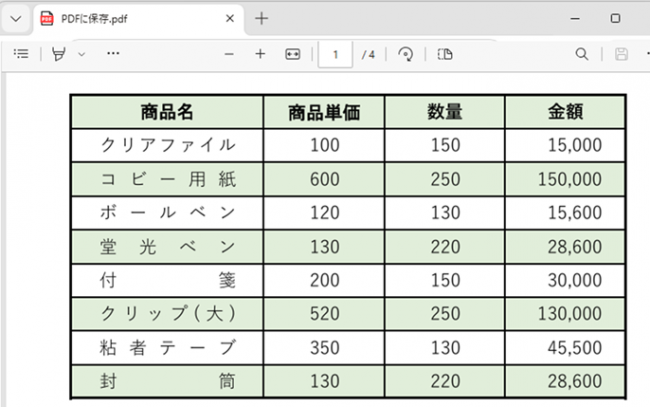
「ファイル」から「エクスポート」→「PDF/XPSドキュメントの作成」
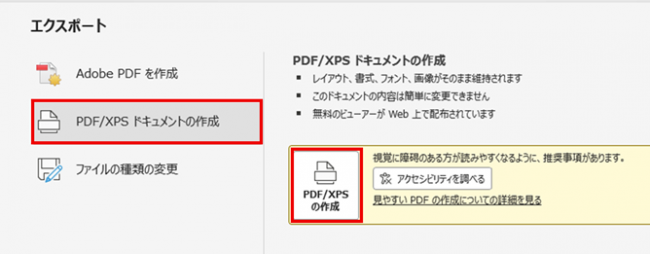
保存先を指定し、PDF形式に保存されます。
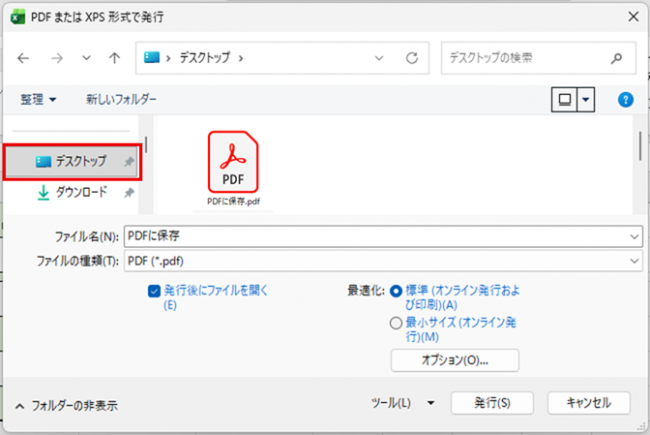
以上の操作でPDF形式に保存をすることができますが、ボタンを追加することで手間をひとつ省くことができます。
PDF形式に保存するボタンの追加
「ファイル」から「オプション」→「クイックアクセスツールバー」を選択します。
「コマンドの選択」から「すべてのコマンド」→「PDFまたはXPS形式で発行」を追加します。
「すべてのドキュメントに適用」に追加されたことを確認しOKをクリックします。
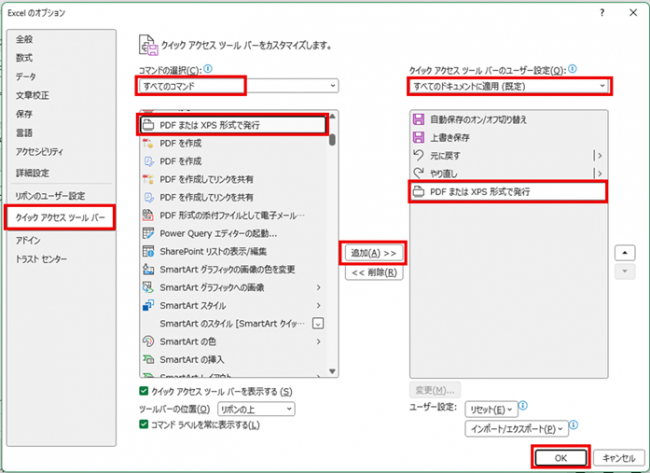
クイックアクセスツールバーにボタンが追加されます。
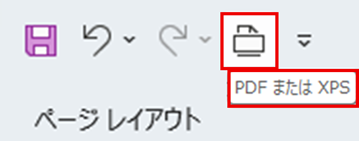
このボタンをクリックするだけで、直接「PDFまたはXPS形式で発行」になりPDF形式に保存ができます。
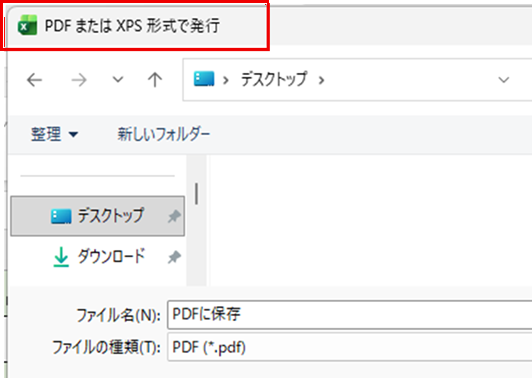
ひと手間を省くことができ、同様にWordでも設定できます。
無料体験・説明会のご予約は、こちらから ⇒ 説明会予約画面
お電話でも、承っております ⇒ 電話 0797-78-6369 お気軽にお問い合わせください。
Excelの表をPDF形式に保存するときの一連の操作
「ファイル」から「エクスポート」→「PDF/XPSドキュメントの作成」
保存先を指定し、PDF形式に保存されます。
以上の操作でPDF形式に保存をすることができますが、ボタンを追加することで手間をひとつ省くことができます。
PDF形式に保存するボタンの追加
「ファイル」から「オプション」→「クイックアクセスツールバー」を選択します。
「コマンドの選択」から「すべてのコマンド」→「PDFまたはXPS形式で発行」を追加します。
「すべてのドキュメントに適用」に追加されたことを確認しOKをクリックします。
クイックアクセスツールバーにボタンが追加されます。
このボタンをクリックするだけで、直接「PDFまたはXPS形式で発行」になりPDF形式に保存ができます。
ひと手間を省くことができ、同様にWordでも設定できます。
無料体験・説明会のご予約は、こちらから ⇒ 説明会予約画面
お電話でも、承っております ⇒ 電話 0797-78-6369 お気軽にお問い合わせください。



