




PDF形式に保存
皆さま、こんにちは!立川商工会議所パソコン教室です。
ブログをご覧いただきありがとうございます。
Excelの表をPDF形式に保存するときの一連の操作
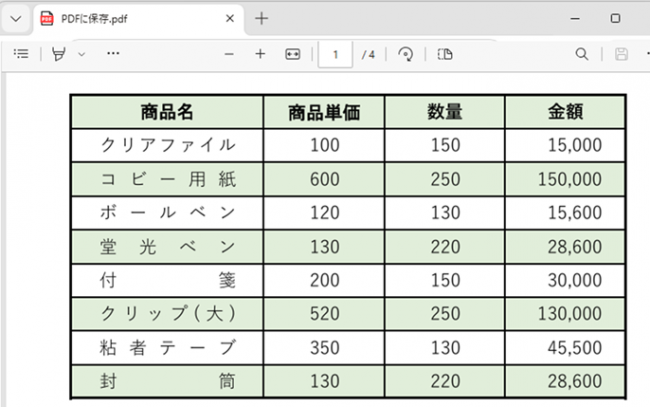
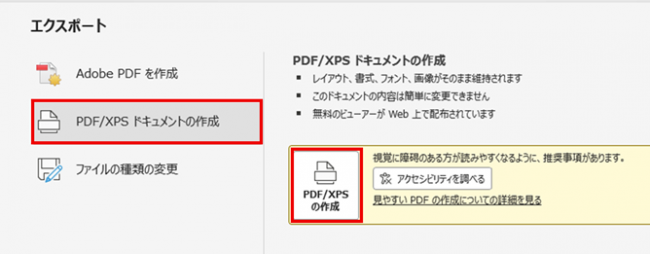
「ファイル」から「エクスポート」→「PDF/XPSドキュメントの作成」
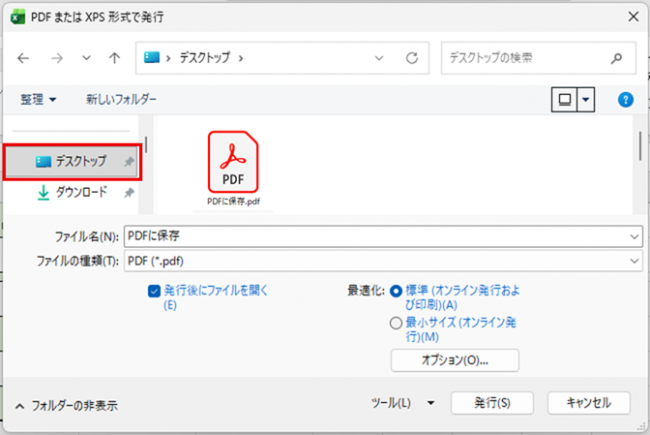
保存先を指定し、PDF形式に保存されます。
以上の操作でPDF形式に保存をすることができますが、ボタンを追加することで手間をひとつ省くことができます。
PDF形式に保存するボタンの追加
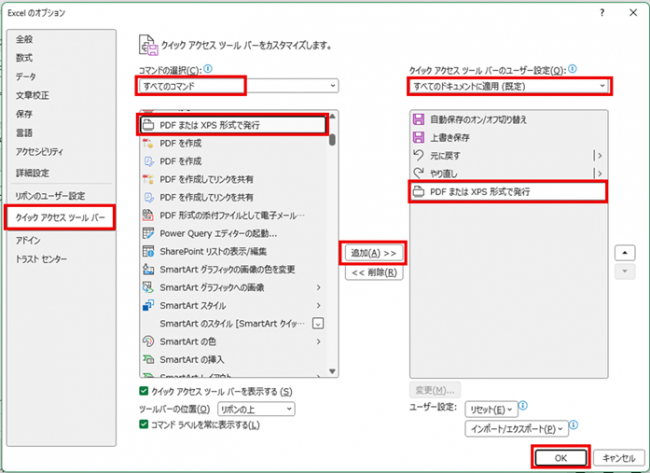
「ファイル」から「オプション」→「クイックアクセスツールバー」を選択します。
「コマンドの選択」から「すべてのコマンド」→「PDFまたはXPS形式で発行」を追加します。
「すべてのドキュメントに適用」に追加されたことを確認しOKをクリックします。
クイックアクセスツールバーにボタンが追加されます。
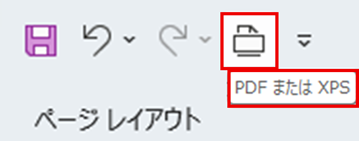
このボタンをクリックするだけで、直接「PDFまたはXPS形式で発行」になりPDF形式に保存ができます。
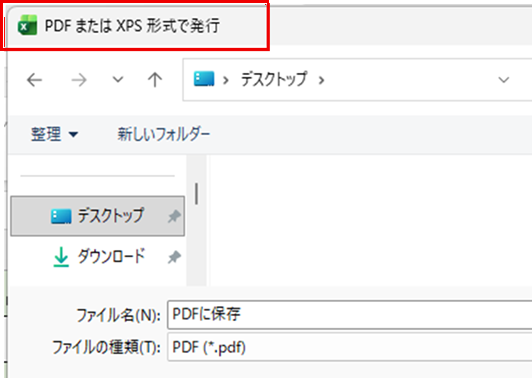
ひと手間を省くことができ、同様にWordでも設定できます。

JR立川駅北口徒歩6分。Word・Excelなど基本から実務まで学べる!簿記・日商PC・MOSと資格取得対策もできるパソコン教室!
お電話でもご予約承っています ⇒ ☎042-506-1202 へお気軽にお問い合わせください
ブログをご覧いただきありがとうございます。
Excelの表をPDF形式に保存するときの一連の操作
「ファイル」から「エクスポート」→「PDF/XPSドキュメントの作成」
保存先を指定し、PDF形式に保存されます。
以上の操作でPDF形式に保存をすることができますが、ボタンを追加することで手間をひとつ省くことができます。
PDF形式に保存するボタンの追加
「ファイル」から「オプション」→「クイックアクセスツールバー」を選択します。
「コマンドの選択」から「すべてのコマンド」→「PDFまたはXPS形式で発行」を追加します。
「すべてのドキュメントに適用」に追加されたことを確認しOKをクリックします。
クイックアクセスツールバーにボタンが追加されます。
このボタンをクリックするだけで、直接「PDFまたはXPS形式で発行」になりPDF形式に保存ができます。
ひと手間を省くことができ、同様にWordでも設定できます。
★☆★☆★☆★☆★☆★☆ お知らせ ★☆★☆★☆★☆★☆★☆
JR立川駅北口徒歩6分。Word・Excelなど基本から実務まで学べる!簿記・日商PC・MOSと資格取得対策もできるパソコン教室!
お電話でもご予約承っています ⇒ ☎042-506-1202 へお気軽にお問い合わせください



