




【Windows】信頼性モニター
信頼性モニターとは、「いつ、どんなエラーが発生したかを時系列で確認すること」ができ、パソコンの調子が悪い時に確認すると、原因の切り分けや対処の判断材料として役立つツールです。
起動するにはスタートボタンを押して、検索ボックスに「cp」と入力しコントロールパネルを起動しましょう。
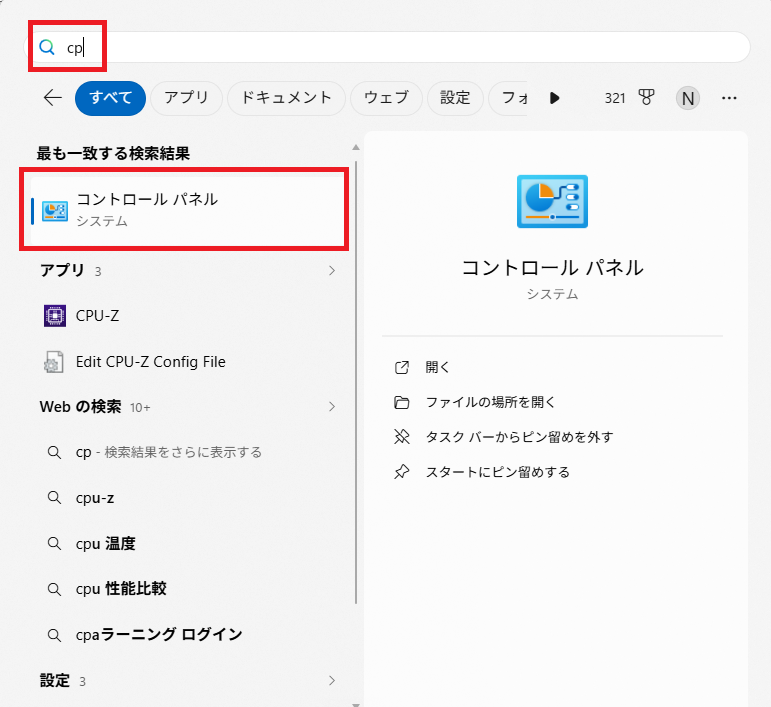
表示されない場合はアプリ一覧の中にある「Windowsツール」を起動して、「コントロールパネル」のアイコンをダブルクリックしましょう。
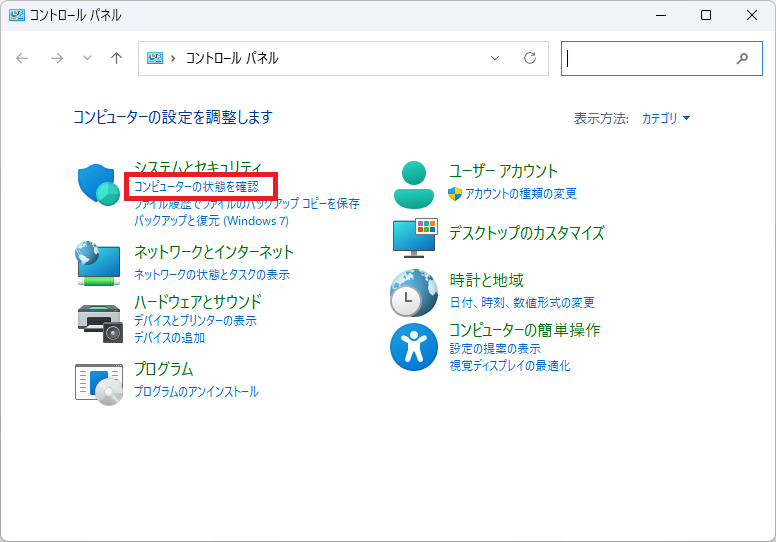
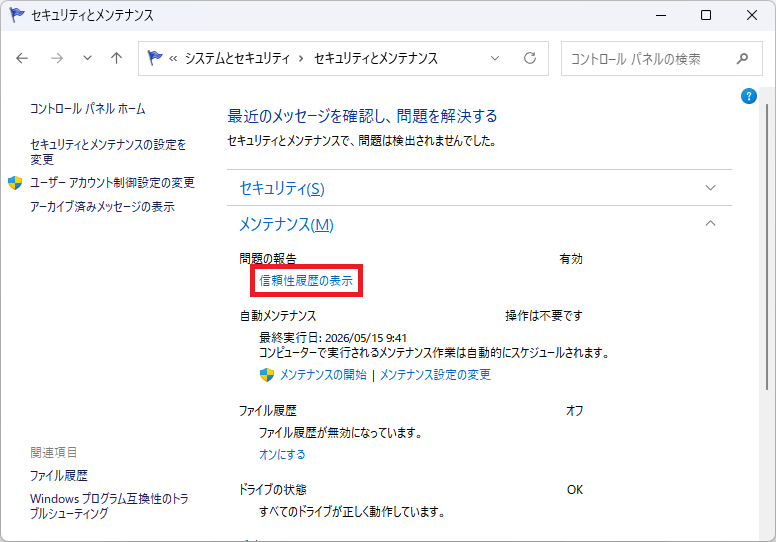
コントロールパネルが開いたら、一覧の中にある「コンピューターの状態を確認」から「信頼性履歴の表示」をクリックしましょう。
信頼性モニターでは、以下の情報を日付ごとに確認できます。
・アプリケーションのクラッシュ
・Windows の停止・ブルースクリーン
・Windows Update の失敗
・ドライバーのインストール
・ソフトウェアの更新
・ハードウェアエラー
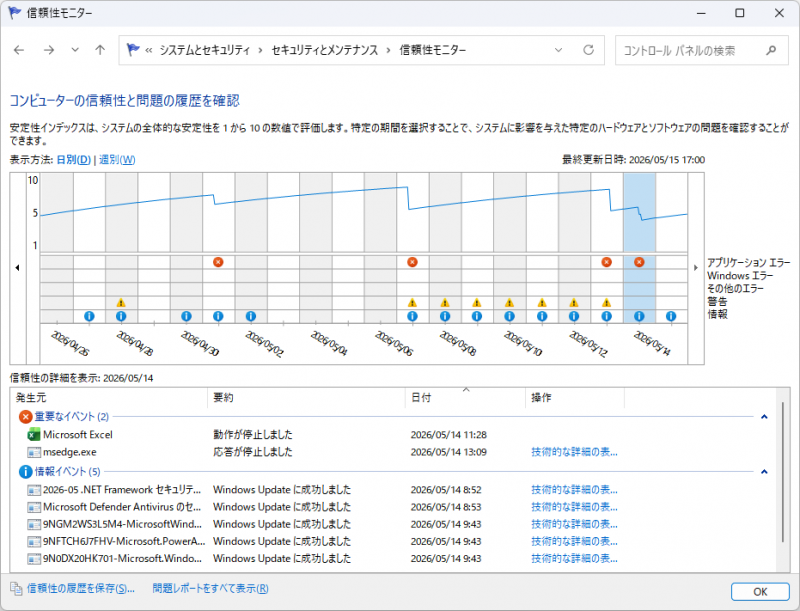
内容を確認すると、「5月14日はExcelとEdgeがクラッシュした」とあります。
また、情報イベントを見ると8:52〜9:43 に複数の更新が成功しています。詳細は、
.NET Framework
Microsoft Office
Defender
などの更新があり、これらの更新の後にExcelが落ちたため、更新の影響で一時的にExcelが不安定になった可能があります。
ただ、ExcelとEdgeの両方で問題が出ていることから、Excel単体の問題というより、その日のシステム全体で一時的に不安定だった可能性も考えられ、単発の一時的なエラーである可能性が高く、すぐに深刻な対処が必要とは限りません。
もし、エラーが続く場合の一般的な対応としては、
・再起動
・Windows Update
・アプリ更新
・アプリ修復
・アドイン無効化
・コマンドプロンプトでシステムファイル修復
・システムの復元
などが挙げられます。
実際はイベントビューアーでもエラーの確認はできますが、情報量が多く問題を探すのに時間がかかってしまいます。
したがって最初は信頼性モニターで発生日時と対象アプリを特定してから、イベントビューアーで詳細を確認するといった方法が効率的です。
起動するにはスタートボタンを押して、検索ボックスに「cp」と入力しコントロールパネルを起動しましょう。
表示されない場合はアプリ一覧の中にある「Windowsツール」を起動して、「コントロールパネル」のアイコンをダブルクリックしましょう。
コントロールパネルが開いたら、一覧の中にある「コンピューターの状態を確認」から「信頼性履歴の表示」をクリックしましょう。
信頼性モニターでは、以下の情報を日付ごとに確認できます。
・アプリケーションのクラッシュ
・Windows の停止・ブルースクリーン
・Windows Update の失敗
・ドライバーのインストール
・ソフトウェアの更新
・ハードウェアエラー
内容を確認すると、「5月14日はExcelとEdgeがクラッシュした」とあります。
また、情報イベントを見ると8:52〜9:43 に複数の更新が成功しています。詳細は、
.NET Framework
Microsoft Office
Defender
などの更新があり、これらの更新の後にExcelが落ちたため、更新の影響で一時的にExcelが不安定になった可能があります。
ただ、ExcelとEdgeの両方で問題が出ていることから、Excel単体の問題というより、その日のシステム全体で一時的に不安定だった可能性も考えられ、単発の一時的なエラーである可能性が高く、すぐに深刻な対処が必要とは限りません。
もし、エラーが続く場合の一般的な対応としては、
・再起動
・Windows Update
・アプリ更新
・アプリ修復
・アドイン無効化
・コマンドプロンプトでシステムファイル修復
・システムの復元
などが挙げられます。
実際はイベントビューアーでもエラーの確認はできますが、情報量が多く問題を探すのに時間がかかってしまいます。
したがって最初は信頼性モニターで発生日時と対象アプリを特定してから、イベントビューアーで詳細を確認するといった方法が効率的です。



