




【Excel】画像の挿入
Excelで画像を挿入するとき、「セルの上に配置」と「セルの配置」どちらを使っていますか。
それぞれの場合の特徴を紹介します。
① 「セルの上に配置」を選択して挿入した場合
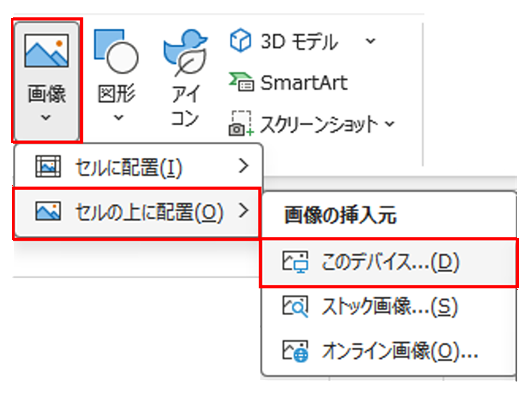
画像として挿入されるので「ALT」を押しながらハンドルをセルに合わせます。
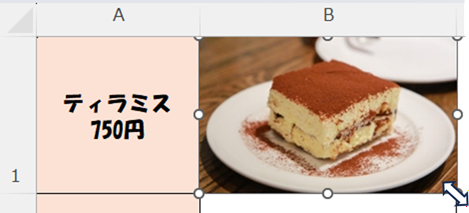
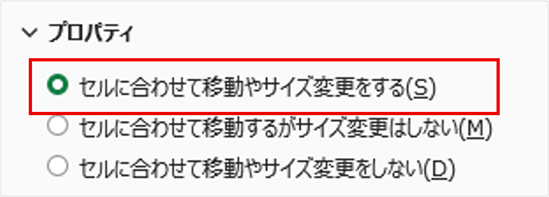
続けて、「図の書式設定」からプロパティ「セルに合わせて移動やサイズ変更をする」にします。
設定した後は、列幅を広げたり、狭くすると写真はセル内に収まっていますが、変形してしまいます。
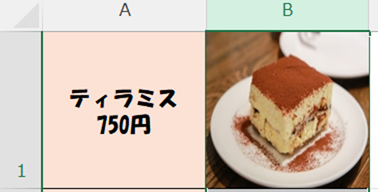
画像の縦横の比率を変えたくない場合には、「セルに配置」を選択します。
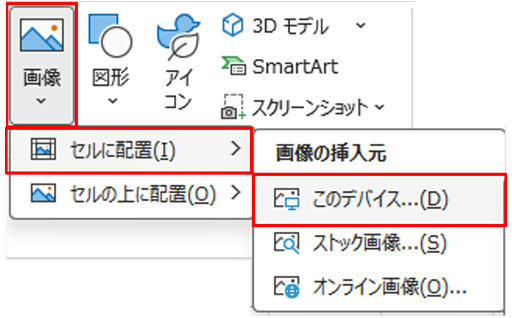
②「セルに配置」を選択して挿入した場合
画像としての挿入ではないため、ハンドルの表示はありません。
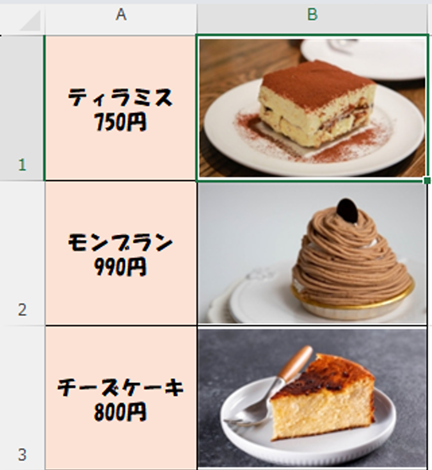
これだけで、縦横の比率を変えることなく画像を挿入することができます。
それぞれの場合の特徴を紹介します。
① 「セルの上に配置」を選択して挿入した場合
画像として挿入されるので「ALT」を押しながらハンドルをセルに合わせます。
続けて、「図の書式設定」からプロパティ「セルに合わせて移動やサイズ変更をする」にします。
設定した後は、列幅を広げたり、狭くすると写真はセル内に収まっていますが、変形してしまいます。
画像の縦横の比率を変えたくない場合には、「セルに配置」を選択します。
②「セルに配置」を選択して挿入した場合
画像としての挿入ではないため、ハンドルの表示はありません。
これだけで、縦横の比率を変えることなく画像を挿入することができます。



