




【Word】「なんか勝手に変わる」時のオートフォーマットの調整
Wordで文章を入力していると、
・ハイフンをいくつか入れたら繋がって長くなった
・先頭に数字を入力すると位置の調整が難しくなる
・URLが青くなる
など、「なんか勝手に変わった!」と感じたことはないでしょうか。
これらはWordの「オートフォーマット」という機能によるものです。
オートフォーマットは、入力内容からWordが自動的に判断して、
見やすい形式へ変換してくれる機能です。
知っていると便利に使える機能ですが、
入力したい内容によっては意図しない変換になってしまうこともあります。
例えば、冒頭で紹介した変更は、
・ハイフン(-)やイコール(=)を並べると罫線にできる
・番号や記号の入力で箇条書きになって、ぶら下げインデントが設定される
・URLを貼ったらリンクになって、そのページがすぐに閲覧できる
という状況になっているので、使う場面によってはとても便利です。
ただし、場合によってはレイアウト調整の邪魔になってしまうこともあるので、
自分には必要ないと思ったら、設定からOFFにすることができます。
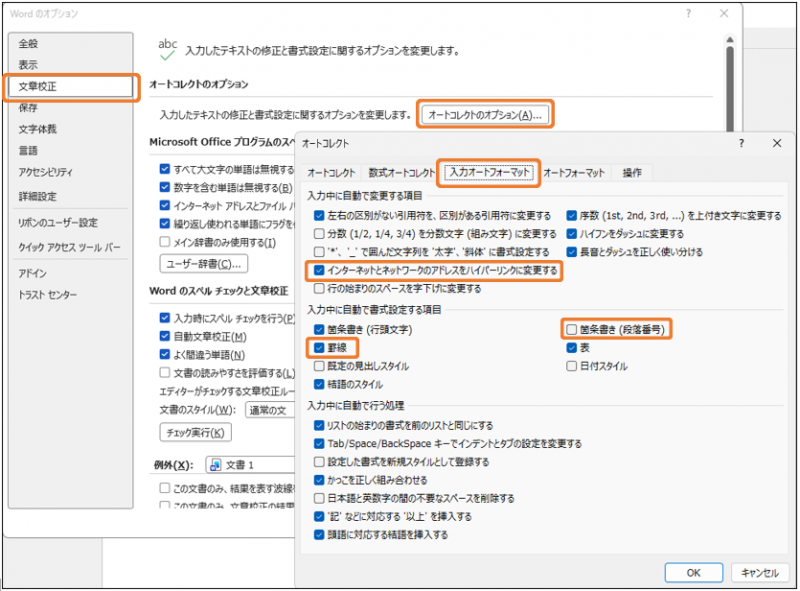
[ファイル]→[オプション]→[文章校正]→[オートコレクトのオプション]と進み、
[入力オートフォーマット]タブを開くと、各機能のON/OFFを切り替えられます。
冒頭の例の場合、
・罫線
・箇条書き(段落番号)
・インターネットとネットワークのアドレスをハイパーリンクに変更する
のチェックを外すことで、自動変換を抑えることができます。
適用される変換がお好みでない場合は、設定を見直してみるのもおすすめです。
・ハイフンをいくつか入れたら繋がって長くなった
・先頭に数字を入力すると位置の調整が難しくなる
・URLが青くなる
など、「なんか勝手に変わった!」と感じたことはないでしょうか。
これらはWordの「オートフォーマット」という機能によるものです。
オートフォーマットは、入力内容からWordが自動的に判断して、
見やすい形式へ変換してくれる機能です。
知っていると便利に使える機能ですが、
入力したい内容によっては意図しない変換になってしまうこともあります。
例えば、冒頭で紹介した変更は、
・ハイフン(-)やイコール(=)を並べると罫線にできる
・番号や記号の入力で箇条書きになって、ぶら下げインデントが設定される
・URLを貼ったらリンクになって、そのページがすぐに閲覧できる
という状況になっているので、使う場面によってはとても便利です。
ただし、場合によってはレイアウト調整の邪魔になってしまうこともあるので、
自分には必要ないと思ったら、設定からOFFにすることができます。
[ファイル]→[オプション]→[文章校正]→[オートコレクトのオプション]と進み、
[入力オートフォーマット]タブを開くと、各機能のON/OFFを切り替えられます。
冒頭の例の場合、
・罫線
・箇条書き(段落番号)
・インターネットとネットワークのアドレスをハイパーリンクに変更する
のチェックを外すことで、自動変換を抑えることができます。
適用される変換がお好みでない場合は、設定を見直してみるのもおすすめです。



