




【Excel】画像の挿入
皆さん、こんにちは!兵庫県 宝塚市の 宝塚商工会議所パソコン教室 です。
Excelで画像の挿入を「セルの上に配置」「セルの配置」どちらでしていますか。
画像を「セルの上に配置」を選択して挿入した場合
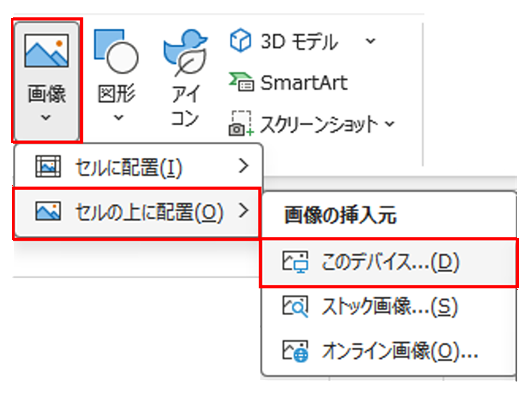
画像として挿入されるので「ALT」を押しながらハンドルをセルに合わせます。
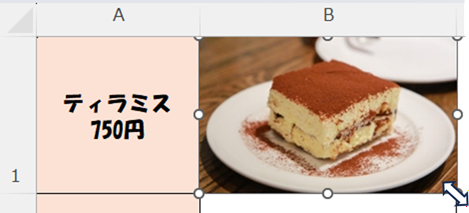
続けて、「図の書式設定」からプロパティ「セルに合わせて移動やサイズ変更をする」にします。
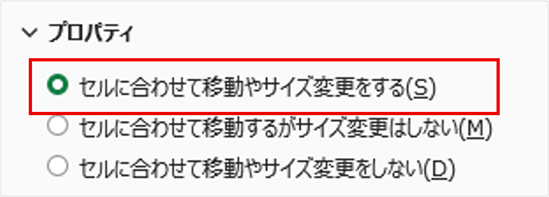
設定した後は、列幅を広げたり、狭くすると写真はセル内に収まっていますが、変形してしまいます。
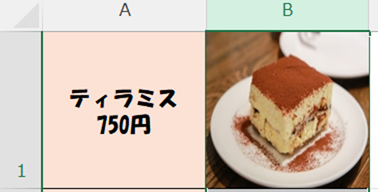
画像の縦横の比率を変えずに調整するには、「セルに配置」を選択します。
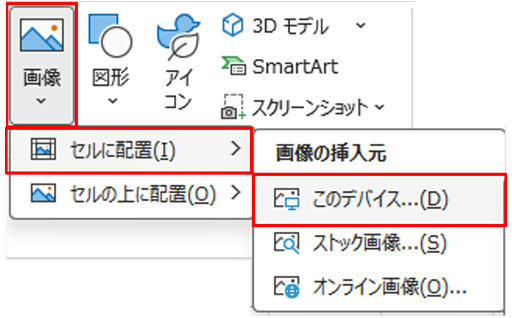
「セルに配置」は、画像としての挿入ではないため、ハンドルの表示はありません。
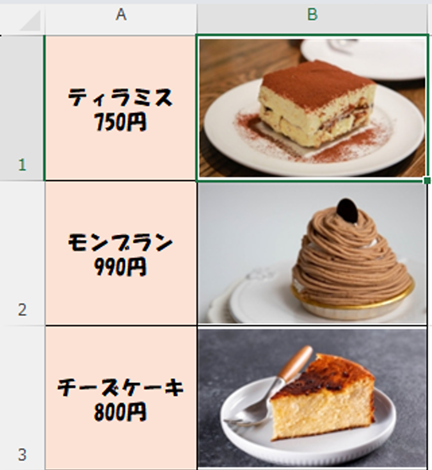
これで、縦横の比率を変えることなく画像を挿入することができます。
無料体験・説明会のご予約は、こちらから ⇒ 説明会予約画面
お電話でも、承っております ⇒ 電話 0797-78-6369 お気軽にお問い合わせください。
Excelで画像の挿入を「セルの上に配置」「セルの配置」どちらでしていますか。
画像を「セルの上に配置」を選択して挿入した場合
画像として挿入されるので「ALT」を押しながらハンドルをセルに合わせます。
続けて、「図の書式設定」からプロパティ「セルに合わせて移動やサイズ変更をする」にします。
設定した後は、列幅を広げたり、狭くすると写真はセル内に収まっていますが、変形してしまいます。
画像の縦横の比率を変えずに調整するには、「セルに配置」を選択します。
「セルに配置」は、画像としての挿入ではないため、ハンドルの表示はありません。
これで、縦横の比率を変えることなく画像を挿入することができます。
無料体験・説明会のご予約は、こちらから ⇒ 説明会予約画面
お電話でも、承っております ⇒ 電話 0797-78-6369 お気軽にお問い合わせください。



