




【Excel】「1・2・3」を入力すると “早・遅・休” と表示される条件付き書式の作り方
勤務表を作るとき、プルダウンで選ぶ入力規則も便利ですが、
実際には 数字を直接入力したほうが早い という場面も多いです。
そこで今回は、数字を入力するだけで 自動的に「早・遅・休」と表示される条件付き書式の設定方法 を紹介します。
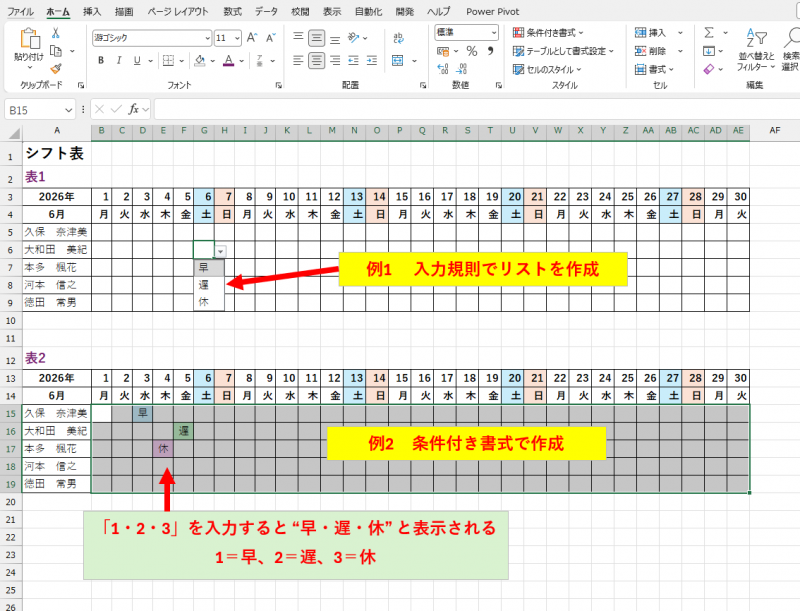
■ 条件付き書式で文字と色を切り替える手順
対象のセル範囲を選ぶ
例:B15~AE19 など(表2)勤務区分を入力する列
①[ホーム]→[条件付き書式]→[新しいルール] をクリック
②「指定の値を含むセルだけを書式設定」を選ぶ
③「セルの値」「次の値に等しい」「1」と設定
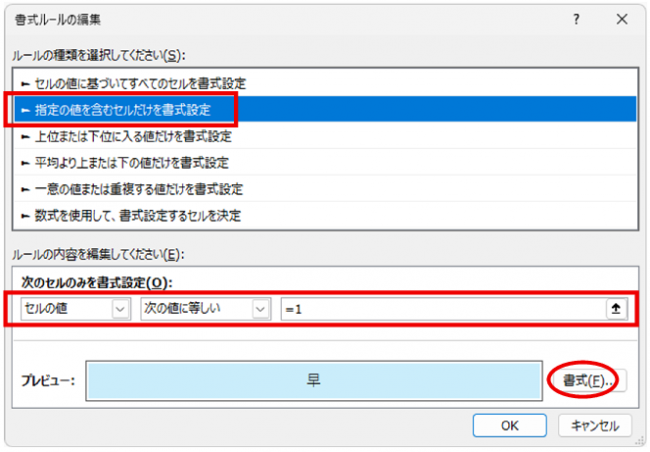
④[書式]をクリック
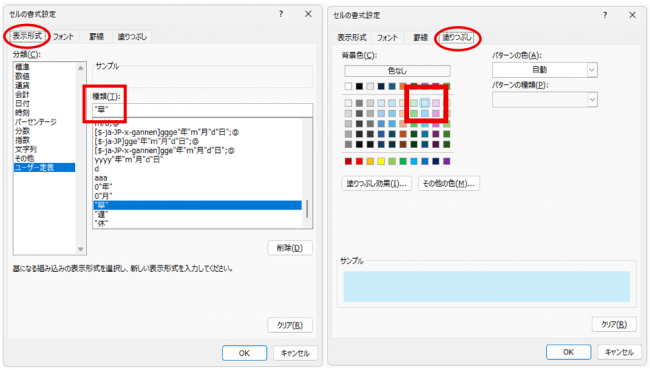
→「塗りつぶし」タブ → 任意の色(例:薄い青)を選ぶ。OK を押す
→「表示形式」タブ → ユーザー定義を選び、種類に"早"と入力して OKを押す
同じ手順で
2 のとき → "遅"(例:濃いみどり)
3 のとき → "休"(例:プラム)を設定する
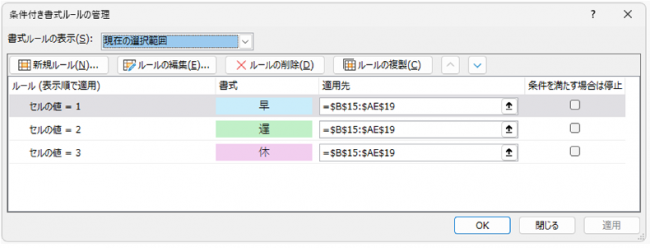
これで、入力は「1・2・3」のままですが、画面には「早・遅・休」と表示され、色分けまで自動で行われます。
■ この方法のメリット
・数字を打つだけなので入力が速い
・色分けされるので視認性が大幅にアップ
・表示だけ変えているため、集計や並べ替えにも使える
勤務表が一気に見やすくなります。ぜひ試してみてください。
実際には 数字を直接入力したほうが早い という場面も多いです。
そこで今回は、数字を入力するだけで 自動的に「早・遅・休」と表示される条件付き書式の設定方法 を紹介します。
■ 条件付き書式で文字と色を切り替える手順
対象のセル範囲を選ぶ
例:B15~AE19 など(表2)勤務区分を入力する列
①[ホーム]→[条件付き書式]→[新しいルール] をクリック
②「指定の値を含むセルだけを書式設定」を選ぶ
③「セルの値」「次の値に等しい」「1」と設定
④[書式]をクリック
→「塗りつぶし」タブ → 任意の色(例:薄い青)を選ぶ。OK を押す
→「表示形式」タブ → ユーザー定義を選び、種類に"早"と入力して OKを押す
同じ手順で
2 のとき → "遅"(例:濃いみどり)
3 のとき → "休"(例:プラム)を設定する
これで、入力は「1・2・3」のままですが、画面には「早・遅・休」と表示され、色分けまで自動で行われます。
■ この方法のメリット
・数字を打つだけなので入力が速い
・色分けされるので視認性が大幅にアップ
・表示だけ変えているため、集計や並べ替えにも使える
勤務表が一気に見やすくなります。ぜひ試してみてください。



