




【Excel】データ整形を一瞬で
Excelで「大量の氏名を『姓』と『名』に分けたい」「電話番号にまとめてハイフンを入れたい」といった作業に直面した事はないでしょうか。範囲選択してコピペをしたり、関数を駆使して分けたりといった方法がありますが、実はもっと簡単な方法があります。今回はフラッシュフィルを使用したデータ整形を簡単に行う方法をお伝えします。
1.分割したい値が入ったセルと同じ行に、分割後に入力させたいセルを用意する。
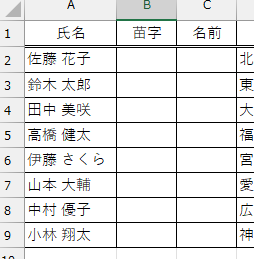
2.1行目だけ分割した例を入力し、「 Ctrl 」+ 「 E 」を押す。
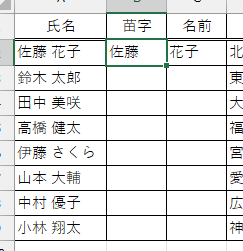
3.データが入力されているすべての行にフラッシュフィルが適用され、1行目の例に合わせて分割される。名前についても同様。
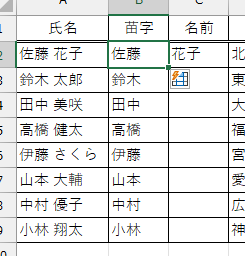
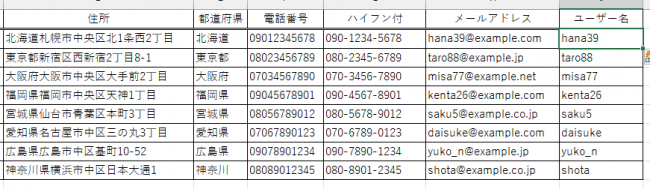
4.他にも都道府県やユーザー名を抜き出したり、電話番号にハイフンを入れる事も出来る。(分割したものを逆に結合する事も可能)
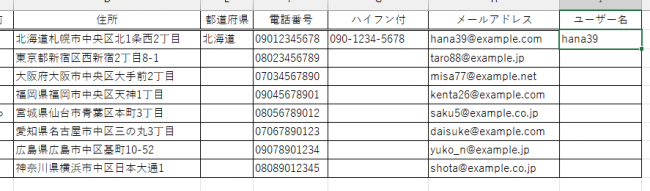
1.分割したい値が入ったセルと同じ行に、分割後に入力させたいセルを用意する。
2.1行目だけ分割した例を入力し、「 Ctrl 」+ 「 E 」を押す。
3.データが入力されているすべての行にフラッシュフィルが適用され、1行目の例に合わせて分割される。名前についても同様。
4.他にも都道府県やユーザー名を抜き出したり、電話番号にハイフンを入れる事も出来る。(分割したものを逆に結合する事も可能)



