




文字と一緒にマーカーも伸び縮み
皆さん、こんにちは!兵庫県 宝塚市の 宝塚商工会議所パソコン教室 です。
文字にマーカーを設定するときに蛍光ペンを使うことがあります。
蛍光ペンの場合は、文字全体に設定されます。文字の下側にアンダーラインのようにする設定を紹介します。
初めにテキストボックスを挿入します。
続けて「図形の塗りつぶし」からマーカーにしたい色を選択し、図形の「枠線をなし」にします。
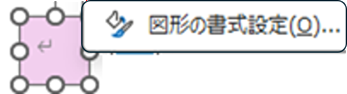
次にテキストボックスの枠を右クリックし、「図形の書式設定」を選択します。
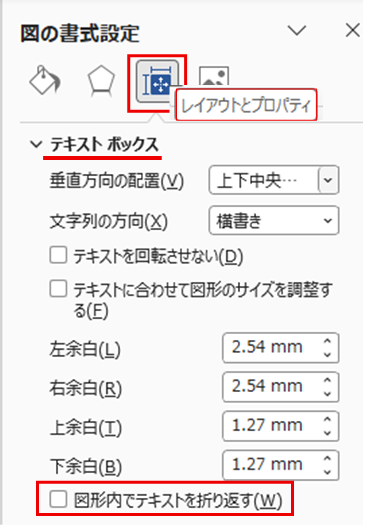
「レイアウトとプロパティ」を選択し、「テキストボックス」の一覧から「図形内でテキストを折り返す」のチェックを必ずはずします。
続けて、テキストボックスが選択されている状態のまま「Ctrl」+「C」でコピーをし、書式を「クリップボード」に記録します。(コピーがポイントです。)
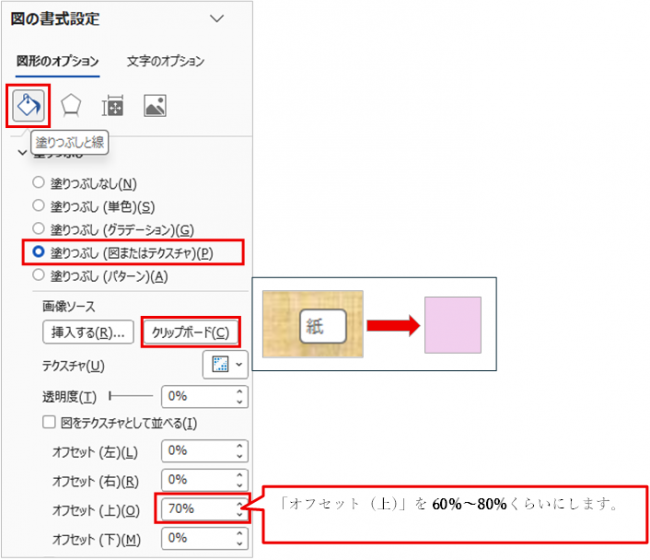
「塗りつぶしと線」をクリックし、「塗りつぶし(図またはテクスチャ)」を選択します。
一旦、テクスチャの「紙」に変わりますが、「クリックボード」をクリックすると先にコピーをした書式の塗りつぶしに戻ります。
文字サイズに合わせてテキストボックスを調整します。

【参考】
WordとPowerPointでの設定が可能です。特にプレゼンをするときなどにおすすめです。
無料体験・説明会のご予約は、こちらから ⇒ 説明会予約画面
お電話でも、承っております ⇒ 電話 0797-78-6369 お気軽にお問い合わせください。
文字にマーカーを設定するときに蛍光ペンを使うことがあります。
蛍光ペンの場合は、文字全体に設定されます。文字の下側にアンダーラインのようにする設定を紹介します。
初めにテキストボックスを挿入します。
続けて「図形の塗りつぶし」からマーカーにしたい色を選択し、図形の「枠線をなし」にします。
次にテキストボックスの枠を右クリックし、「図形の書式設定」を選択します。
「レイアウトとプロパティ」を選択し、「テキストボックス」の一覧から「図形内でテキストを折り返す」のチェックを必ずはずします。
続けて、テキストボックスが選択されている状態のまま「Ctrl」+「C」でコピーをし、書式を「クリップボード」に記録します。(コピーがポイントです。)
「塗りつぶしと線」をクリックし、「塗りつぶし(図またはテクスチャ)」を選択します。
一旦、テクスチャの「紙」に変わりますが、「クリックボード」をクリックすると先にコピーをした書式の塗りつぶしに戻ります。
文字サイズに合わせてテキストボックスを調整します。
【参考】
WordとPowerPointでの設定が可能です。特にプレゼンをするときなどにおすすめです。
無料体験・説明会のご予約は、こちらから ⇒ 説明会予約画面
お電話でも、承っております ⇒ 電話 0797-78-6369 お気軽にお問い合わせください。



