




【Word】1ページに入力できる文字数を指定する
Wordで1ページに入力できる文字数を自分で決められないのか、という質問が受講生からありました。
これは、「1行に入力できる文字数」と「1ページに入力できる行数」を指定することで設定可能です。
今回はその方法を紹介します。
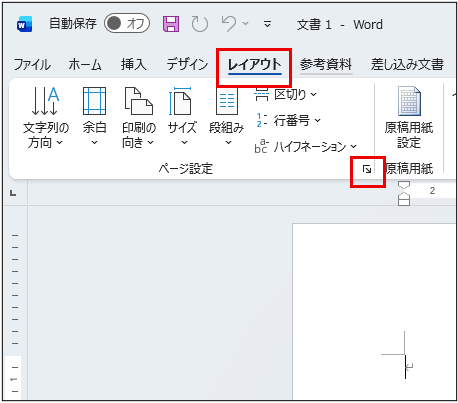
・【レイアウト】タブ → 【ページ設定】グループのダイアログボックスを開く
・【文字数と行数を指定する】にチェックを入れたあと、文字数と行数を指定して【OK】をクリックする
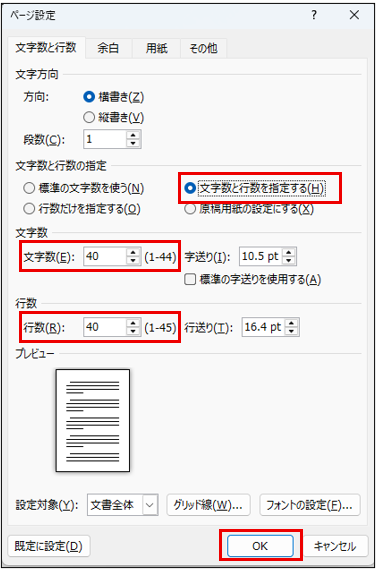
上記の設定では、40字 × 40行 = 1,600字を1ページで入力することができるようになります。
余白を狭く調整することで、さらに多くの文字数や行数を指定することも可能となります。
ただし、
・文字数は全角文字の場合であり、半角文字を使用するとより多くの文字数を入力することができる
・フォントによっては、指定した行数分入力できない
など、指定した通りにならないことがありますので、その点は注意しておくとよいでしょう。
「字送り」や「行送り」の設定を変更すると、さらに細かく調整することもできます。
自分の好みに設定したいといったこだわりのある方は、試してみてはいかがでしょうか。
これは、「1行に入力できる文字数」と「1ページに入力できる行数」を指定することで設定可能です。
今回はその方法を紹介します。
・【レイアウト】タブ → 【ページ設定】グループのダイアログボックスを開く
・【文字数と行数を指定する】にチェックを入れたあと、文字数と行数を指定して【OK】をクリックする
上記の設定では、40字 × 40行 = 1,600字を1ページで入力することができるようになります。
余白を狭く調整することで、さらに多くの文字数や行数を指定することも可能となります。
ただし、
・文字数は全角文字の場合であり、半角文字を使用するとより多くの文字数を入力することができる
・フォントによっては、指定した行数分入力できない
など、指定した通りにならないことがありますので、その点は注意しておくとよいでしょう。
「字送り」や「行送り」の設定を変更すると、さらに細かく調整することもできます。
自分の好みに設定したいといったこだわりのある方は、試してみてはいかがでしょうか。



