




【Excel】Excelで目次を作りたい
Excelでデータを集計中、シート数が多くなるとシート間の移動がかなり大変になったという方がいるかもしれませんが、こういった場合は目次用のシートを作成して、各シートにジャンプするようなリンクを作るのが効果的です。
通常、リンクにはハイパーリンクを作るか、HYPERLINK関数を使用しますが、この関数はシートを指定する際に下の画像のような入力支援を使用すると正しく動作しないことがあります。
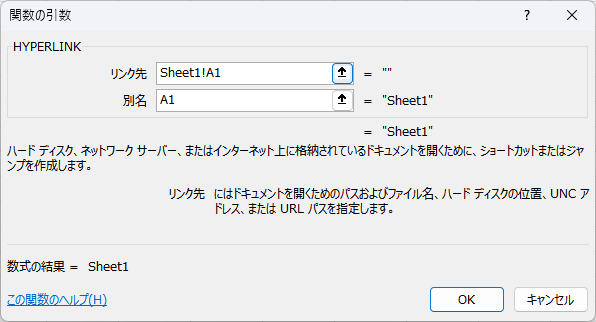
実際に画像のように入力してリンクを作ってもクリックするだけでは上手く関数が動作しません。正常に動くようにするにはシート名に「#」や「”(ダブルクォーテーション)」が必要ですが、自動入力されずに不足しているからです。
難しいという場合はもう一つの方法である「挿入」タブの「リンク」ボタンからハイパーリンクの機能を使ってもリンクの作成は可能です。
ただ、手作業でリンクを作成することになるため、10個20個あるような場合は非常に手間がかかります。
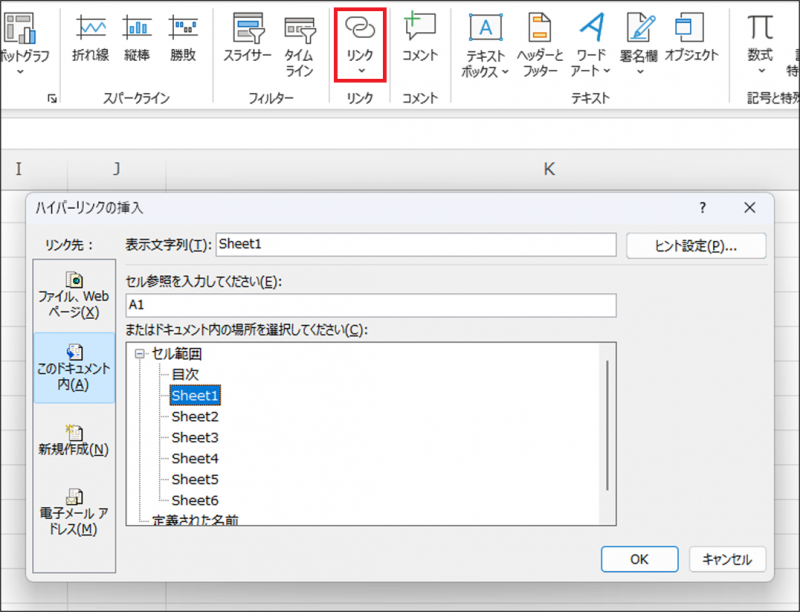
そんな時は、やはり関数を使ってコピーしてできるようにしておきたいので、その方法をご紹介します。
例えば画像ではA列にシート名、B列にリンクを作るようにします。
セルB1には
=HYPERLINK("#"&A1&"!A1",A1)
と関数を作成しています。
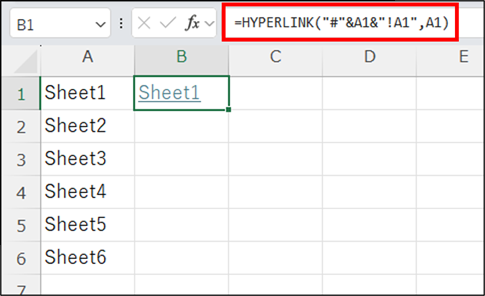
リンクが作成出来たら、そのままオートフィルしてセルB1をコピーしましょう。
リンク先のシートや表示名は、A列の値が参照されて作成されますので、新しくシートを作ったら下に増やしてB列のリンクをコピーすれば簡単に目次のリンク作成が可能です。
また、シート名が「目次」という名前であれば
=HYPERLINK("#目次!A1","目次")
とリンクを作成して全ページにコピーしておけばどこからでも目次シートに戻ることができるので便利です。
通常、リンクにはハイパーリンクを作るか、HYPERLINK関数を使用しますが、この関数はシートを指定する際に下の画像のような入力支援を使用すると正しく動作しないことがあります。
実際に画像のように入力してリンクを作ってもクリックするだけでは上手く関数が動作しません。正常に動くようにするにはシート名に「#」や「”(ダブルクォーテーション)」が必要ですが、自動入力されずに不足しているからです。
難しいという場合はもう一つの方法である「挿入」タブの「リンク」ボタンからハイパーリンクの機能を使ってもリンクの作成は可能です。
ただ、手作業でリンクを作成することになるため、10個20個あるような場合は非常に手間がかかります。
そんな時は、やはり関数を使ってコピーしてできるようにしておきたいので、その方法をご紹介します。
例えば画像ではA列にシート名、B列にリンクを作るようにします。
セルB1には
=HYPERLINK("#"&A1&"!A1",A1)
と関数を作成しています。
リンクが作成出来たら、そのままオートフィルしてセルB1をコピーしましょう。
リンク先のシートや表示名は、A列の値が参照されて作成されますので、新しくシートを作ったら下に増やしてB列のリンクをコピーすれば簡単に目次のリンク作成が可能です。
また、シート名が「目次」という名前であれば
=HYPERLINK("#目次!A1","目次")
とリンクを作成して全ページにコピーしておけばどこからでも目次シートに戻ることができるので便利です。



