




アイコンからファイルを開く
出勤簿や日報など頻繁に開くWordやExcelなどのファイルを毎回フォルダから探して開いてはいませんか。
1つのページでファイルのアイコンから開くことができます。
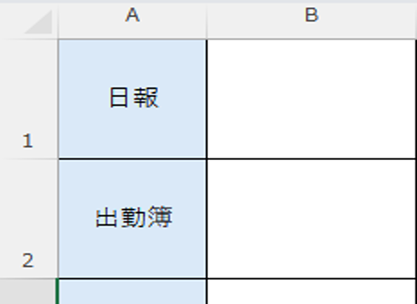
最初に開くファイルの一覧表をExcelまたはWordで作成します。(ここではExcelでの説明をします。)
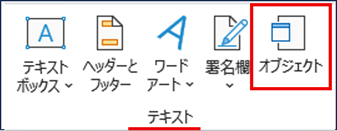
「挿入タブ」→「テキストグループ」→「オブジェクト」をクリックします。
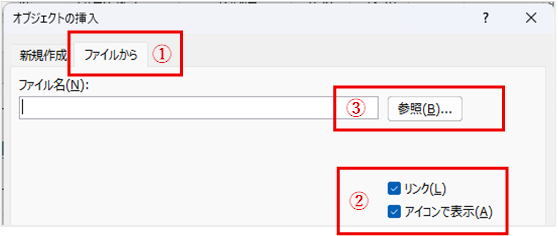
「オブジェクトの挿入」ダイアログボックスが開いたら、①「ファイルから」を選択します。
②「リンク」と「アイコンで表示」にチェックを入れ、③「参照」の順にクリックします。
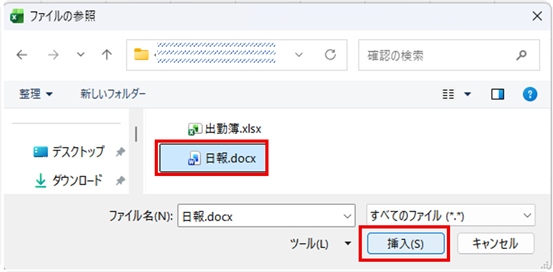
開くファイルを選択し挿入します。
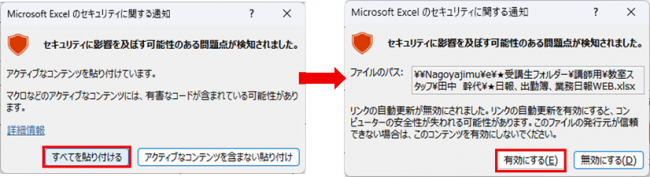
セキュリティに関する通知が表示された場合は、「すべてを貼り付ける」続けて「有効にする」をクリックします。
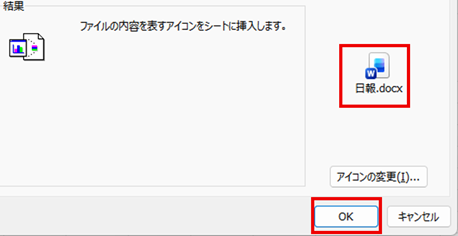
挿入するファイルを確認してOKをクリックします。
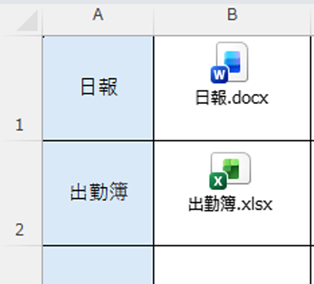
それぞれのファイル名がアイコンで表示されます。
ファイルのアイコンをダブルクリックするとフォルダから探さなくても一瞬で開けられます。
これまでの設定ではファイルをリンク貼り付けをしているため、挿入元のファイルを移動すると開かなくなります。
設定する前にフォルダ、ファイルの場所を後になって移動することがないよう確認しておきましょう。
1つのページでファイルのアイコンから開くことができます。
最初に開くファイルの一覧表をExcelまたはWordで作成します。(ここではExcelでの説明をします。)
「挿入タブ」→「テキストグループ」→「オブジェクト」をクリックします。
「オブジェクトの挿入」ダイアログボックスが開いたら、①「ファイルから」を選択します。
②「リンク」と「アイコンで表示」にチェックを入れ、③「参照」の順にクリックします。
開くファイルを選択し挿入します。
セキュリティに関する通知が表示された場合は、「すべてを貼り付ける」続けて「有効にする」をクリックします。
挿入するファイルを確認してOKをクリックします。
それぞれのファイル名がアイコンで表示されます。
ファイルのアイコンをダブルクリックするとフォルダから探さなくても一瞬で開けられます。
これまでの設定ではファイルをリンク貼り付けをしているため、挿入元のファイルを移動すると開かなくなります。
設定する前にフォルダ、ファイルの場所を後になって移動することがないよう確認しておきましょう。



