




WordをExcelに変換する方法
受講生の方からよくいただく質問に、「Wordの文章をExcelに変換する方法はありますか」というものがあります。
実は、Wordを“Webページ形式”で保存してしまえば、Excelのシートにドラッグするだけで開けるようになります。
ただ、Wordの画面では表示される名称が2段階で変わるため、そこを押さえておくと迷わず操作できます。
■ WordをExcelに変換する手順(ドラッグで開く方法)
①Wordで文書を開く
変換したいWordファイルを開きます。
②「Webページ形式」で保存する
[ファイル]→[名前を付けて保存]を選ぶ
最初の保存先選択画面では「Webページ(.htm、.html)」と表示される
次の“名前を付けて保存”ダイアログボックスでは
「単一ファイル Web ページ」「Web ページ」「Web ページ(フィルター後)」の3つが表示される
この中から 「Web ページ(.htm、.html)」に相当する“Web ページ” を選んで保存する
※「単一ファイル」ではなく、普通の「Webページ」を選ぶと覚えると分かりやすいです
③Excelを開く
空のシートを表示しておきます。
④保存したHTMLファイルをドラッグする
エクスプローラーで保存したファイルを表示
ファイルをつまんで、Excelのシートの上にドラッグ&ドロップ
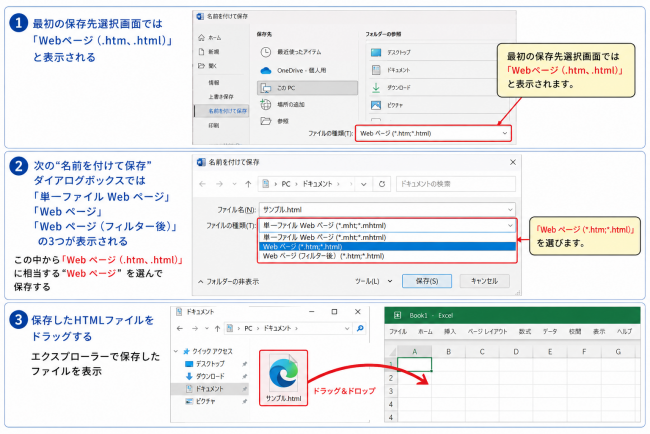
※画像は操作イメージです。実際の画面表示はOfficeのバージョンによって異なる場合があります。
自動的にExcelで開き、文章や表が取り込まれる
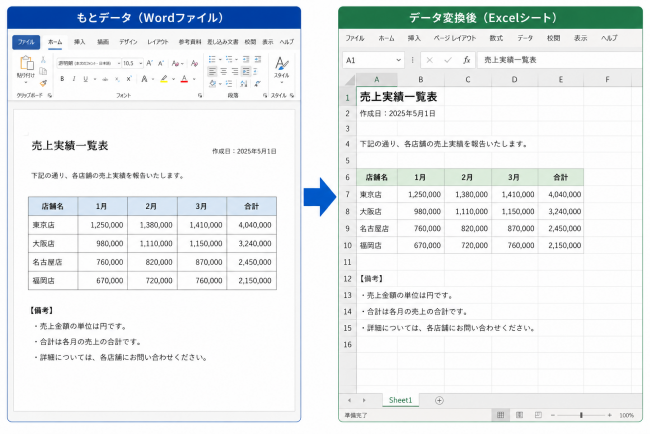
Wordの内容をまとめてExcelで扱いたいときに、とても便利な方法です。
作業の幅も広がるので、ぜひ試してみてください。
実は、Wordを“Webページ形式”で保存してしまえば、Excelのシートにドラッグするだけで開けるようになります。
ただ、Wordの画面では表示される名称が2段階で変わるため、そこを押さえておくと迷わず操作できます。
■ WordをExcelに変換する手順(ドラッグで開く方法)
①Wordで文書を開く
変換したいWordファイルを開きます。
②「Webページ形式」で保存する
[ファイル]→[名前を付けて保存]を選ぶ
最初の保存先選択画面では「Webページ(.htm、.html)」と表示される
次の“名前を付けて保存”ダイアログボックスでは
「単一ファイル Web ページ」「Web ページ」「Web ページ(フィルター後)」の3つが表示される
この中から 「Web ページ(.htm、.html)」に相当する“Web ページ” を選んで保存する
※「単一ファイル」ではなく、普通の「Webページ」を選ぶと覚えると分かりやすいです
③Excelを開く
空のシートを表示しておきます。
④保存したHTMLファイルをドラッグする
エクスプローラーで保存したファイルを表示
ファイルをつまんで、Excelのシートの上にドラッグ&ドロップ
※画像は操作イメージです。実際の画面表示はOfficeのバージョンによって異なる場合があります。
自動的にExcelで開き、文章や表が取り込まれる
Wordの内容をまとめてExcelで扱いたいときに、とても便利な方法です。
作業の幅も広がるので、ぜひ試してみてください。



