




【Word】気になる機能
ミニツールバーを使っていますか
文字列を選択すると現れる小さなミニツールバーのことです。
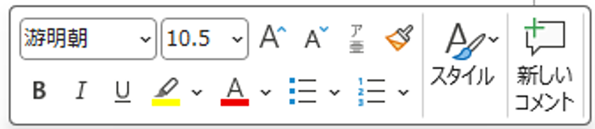
ミニツールバーを利用すれば画面上部の「リボン」までマウスポインタ―を動かさなくても、選択した文字の近くでフォントの種類やサイズ・色などの書式を手元で設定することができます。
使い慣れれば便利な機能ですが選択するたびに現れ、文字列の一部を隠してしまうため、逆に目障りになることがあります。
どうしても慣れない場合や必要としない場合に非表示にすることができます。
●ミニツールバーの非表示
Wordを起動し「ファイル」タブから「オプション」を選択します。
「全般」の[選択時にミニツールバーを表示する]のチェックをはずします。
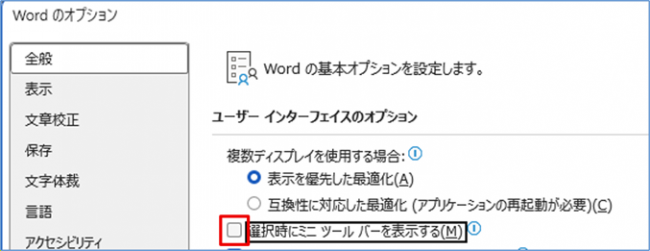
これでミニツールバーが非表示になります。
Wordの文章に行番号を表示
Wordには段落ごとに番号を振る「段落番号」の機能がありますが1段落ごとに設定をするもので行全体に番号はつけられません。
行番号があると確認したい文章が何行目にあるかなど、全体の行数を確認することができます。番号も左側余白部分に表示されるので編集の邪魔にもなりません。
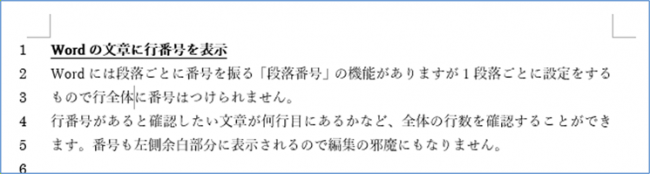
●行番号表示の仕方
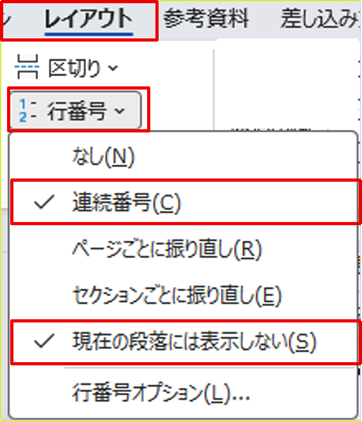
「レイアウト」タブをクリックします。
「ページ設定」グループの「行番号」をクリックし、一覧から「連続番号」を選択します。
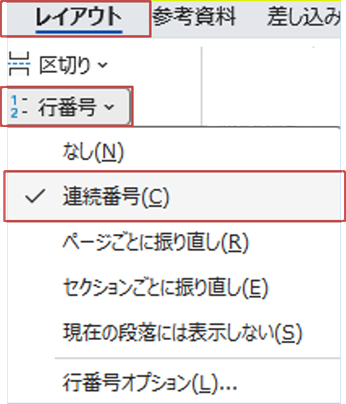
注意として、行番号は印刷されます。
印刷時に番号が必要ないときは、「行番号」の一覧から「なし」を選択して非表示にします。
●特定の範囲の行番号を非表示にする。
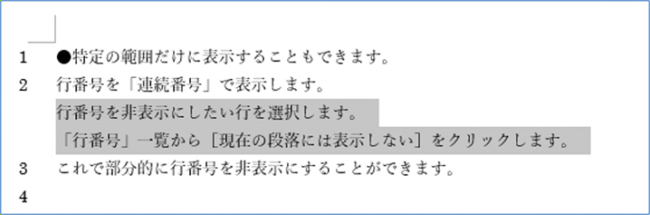
行番号を「連続番号」で表示します。
行番号を非表示にしたい行を選択します。
「行番号」一覧から[現在の段落には表示しない]をクリックします。
これで部分的に行番号を非表示にすることができます。
必要に応じて効率よくお使いください。
文字列を選択すると現れる小さなミニツールバーのことです。
ミニツールバーを利用すれば画面上部の「リボン」までマウスポインタ―を動かさなくても、選択した文字の近くでフォントの種類やサイズ・色などの書式を手元で設定することができます。
使い慣れれば便利な機能ですが選択するたびに現れ、文字列の一部を隠してしまうため、逆に目障りになることがあります。
どうしても慣れない場合や必要としない場合に非表示にすることができます。
●ミニツールバーの非表示
Wordを起動し「ファイル」タブから「オプション」を選択します。
「全般」の[選択時にミニツールバーを表示する]のチェックをはずします。
これでミニツールバーが非表示になります。
Wordの文章に行番号を表示
Wordには段落ごとに番号を振る「段落番号」の機能がありますが1段落ごとに設定をするもので行全体に番号はつけられません。
行番号があると確認したい文章が何行目にあるかなど、全体の行数を確認することができます。番号も左側余白部分に表示されるので編集の邪魔にもなりません。
●行番号表示の仕方
「レイアウト」タブをクリックします。
「ページ設定」グループの「行番号」をクリックし、一覧から「連続番号」を選択します。
注意として、行番号は印刷されます。
印刷時に番号が必要ないときは、「行番号」の一覧から「なし」を選択して非表示にします。
●特定の範囲の行番号を非表示にする。
行番号を「連続番号」で表示します。
行番号を非表示にしたい行を選択します。
「行番号」一覧から[現在の段落には表示しない]をクリックします。
これで部分的に行番号を非表示にすることができます。
必要に応じて効率よくお使いください。



