




【Excel】入力規則を2段階で設定する方法|選択肢が自動で切り替わる
先日、受講生の方から「入力規則で選択肢を連動させることはできますか?」というご質問をいただきました。
以前も少しご紹介した内容ですが、実際に設定方法を知りたいというお声をいただくことが多いため、今回は改めて手順をご紹介します。
Excelで入力フォームを作るとき、
「最初にカテゴリを選んだら、その内容に合わせて次の選択肢も変わるようにしたい」と思ったことはありませんか。
このような場合は、入力規則を2段階で設定すると便利です。
例えば、1つ目のセルで「果物」「野菜」を選択し、
「果物」を選んだ場合は「りんご・みかん・ぶどう」、
「野菜」を選んだ場合は「にんじん・キャベツ・トマト」のように、2つ目のリストが自動で切り替わります。
① 一覧を作成する
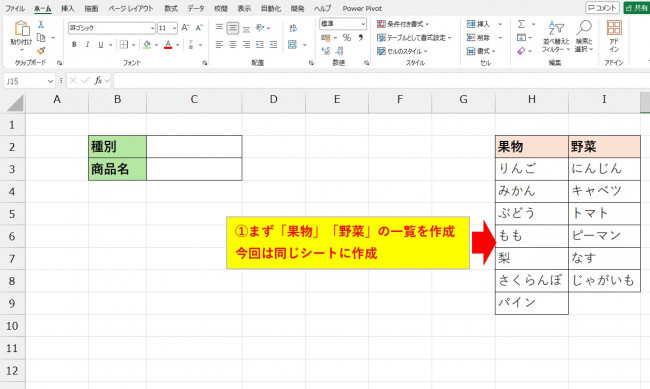
まずは「果物」「野菜」の一覧を作成します。
別のシートに作成しても構いませんが、今回は分かりやすいように同じシート内に作成しています。
② 名前を定義して入力規則を設定する
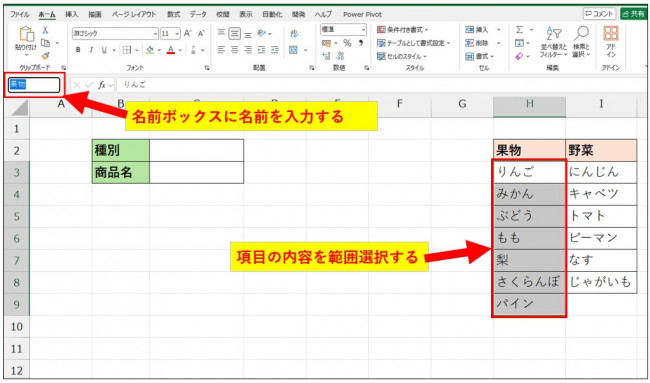
次に、それぞれのカテゴリごとに名前を定義します。
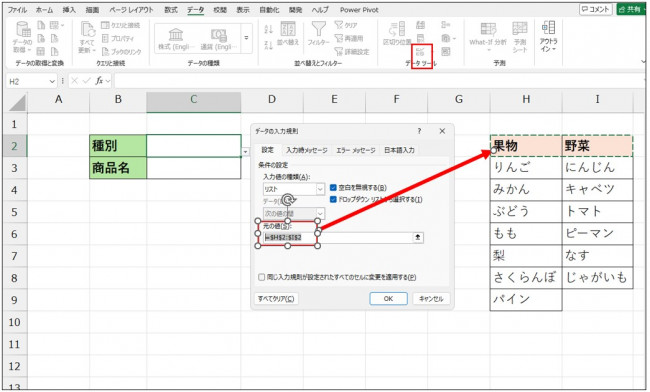
・「果物」「野菜」という名前を定義する
・1段目の入力規則(C2)に「果物」「野菜」のリストを作成する
③ 2段目の入力規則でINDIRECT関数を使用する
2段目の入力規則では、リストの元の値に次のように入力します。
=INDIRECT(C2)
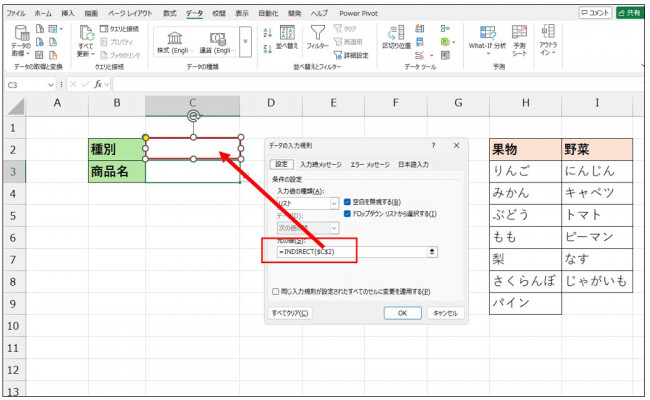
これにより、1段目で選択した文字を参照し、その名前が付いた一覧を表示できるようになります。
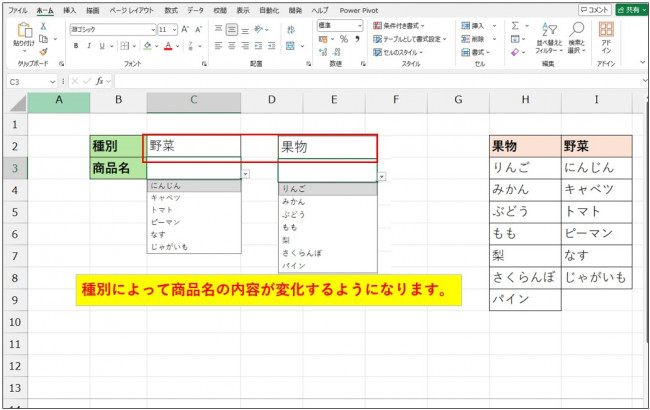
この方法を活用すると、入力ミスを減らせるだけでなく、見やすく使いやすい入力フォームを作成できます。顧客管理や売上入力、在庫管理など、さまざまな場面で活用できる便利な機能です。
少し設定が多く感じるかもしれませんが、一度作成してしまえば何度でも利用できます。
入力フォームをより使いやすくしたい方は、ぜひ入力規則の2段階設定に挑戦してみてください。
以前も少しご紹介した内容ですが、実際に設定方法を知りたいというお声をいただくことが多いため、今回は改めて手順をご紹介します。
Excelで入力フォームを作るとき、
「最初にカテゴリを選んだら、その内容に合わせて次の選択肢も変わるようにしたい」と思ったことはありませんか。
このような場合は、入力規則を2段階で設定すると便利です。
例えば、1つ目のセルで「果物」「野菜」を選択し、
「果物」を選んだ場合は「りんご・みかん・ぶどう」、
「野菜」を選んだ場合は「にんじん・キャベツ・トマト」のように、2つ目のリストが自動で切り替わります。
① 一覧を作成する
まずは「果物」「野菜」の一覧を作成します。
別のシートに作成しても構いませんが、今回は分かりやすいように同じシート内に作成しています。
② 名前を定義して入力規則を設定する
次に、それぞれのカテゴリごとに名前を定義します。
・「果物」「野菜」という名前を定義する
・1段目の入力規則(C2)に「果物」「野菜」のリストを作成する
③ 2段目の入力規則でINDIRECT関数を使用する
2段目の入力規則では、リストの元の値に次のように入力します。
=INDIRECT(C2)
これにより、1段目で選択した文字を参照し、その名前が付いた一覧を表示できるようになります。
この方法を活用すると、入力ミスを減らせるだけでなく、見やすく使いやすい入力フォームを作成できます。顧客管理や売上入力、在庫管理など、さまざまな場面で活用できる便利な機能です。
少し設定が多く感じるかもしれませんが、一度作成してしまえば何度でも利用できます。
入力フォームをより使いやすくしたい方は、ぜひ入力規則の2段階設定に挑戦してみてください。



