




【Excel】条件付き書式を利用して重複する値を見つける
皆さん、こんにちは!兵庫県 宝塚市の 宝塚商工会議所パソコン教室 です。
Excelで重複を含むデータの中から、重複しないようにデータを取り出すにはUNIQUE関数が便利です。
ただし、単に重複しているかどうかが分かればいいという場合には、条件付き書式を設定するのが手っ取り早いです。
今回はその方法を紹介します。
・調べたいデータを範囲選択してから、
【ホーム】タブ → 【条件付き書式】 → 【セルの強調表示ルール】 → 【重複する値】 の順にクリック
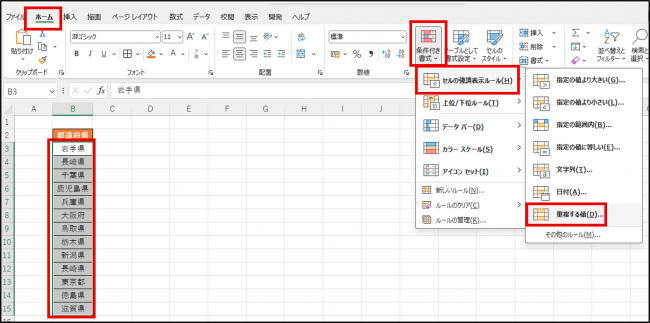
・【重複する値】のダイアログボックスが表示されるので、好きな書式を選択して【OK】をクリック
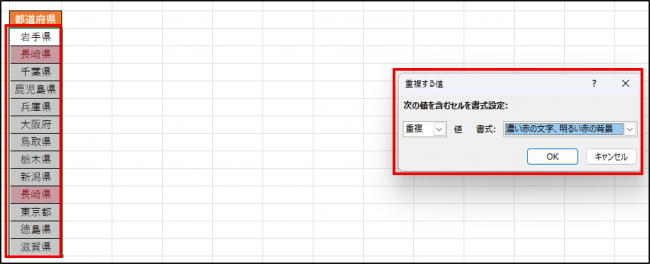
これで重複しているデータが強調されて、一目で分かるようになります。
手軽で便利ですので、一度試してみてください。
無料体験・説明会のご予約は、こちらから ⇒ 説明会予約画面
お電話でも、承っております ⇒ 電話 0797-78-6369 お気軽にお問い合わせください。
Excelで重複を含むデータの中から、重複しないようにデータを取り出すにはUNIQUE関数が便利です。
ただし、単に重複しているかどうかが分かればいいという場合には、条件付き書式を設定するのが手っ取り早いです。
今回はその方法を紹介します。
・調べたいデータを範囲選択してから、
【ホーム】タブ → 【条件付き書式】 → 【セルの強調表示ルール】 → 【重複する値】 の順にクリック
・【重複する値】のダイアログボックスが表示されるので、好きな書式を選択して【OK】をクリック
これで重複しているデータが強調されて、一目で分かるようになります。
手軽で便利ですので、一度試してみてください。
無料体験・説明会のご予約は、こちらから ⇒ 説明会予約画面
お電話でも、承っております ⇒ 電話 0797-78-6369 お気軽にお問い合わせください。



