




【Excel】カレンダーで日付入力
Excelで連続する日付入力はフィルハンドルをドラッグすることで簡単に入力できますが、バラバラな日付を入力するときには手間がかかり不便を感じることがあります。
そんなときに便利なカレンダーを利用しての日付入力をご紹介します。
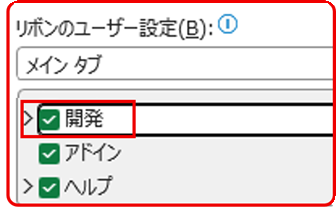
最初にタブの一覧に「開発」タブがあることを確認しておきます。
なければ、「ファイル」から「オプション」→「リボンのユーザー設定」→「メインタブ」の一覧から「開発」にチェックを入れます。
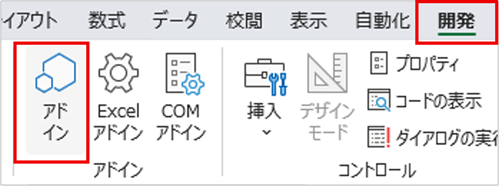
「開発」タブの「アドイン」をクリックします。
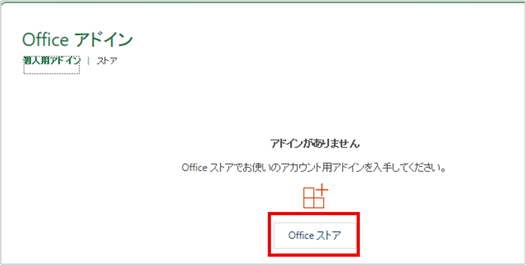
Officeアドインの「Officeストア」をクリックします。
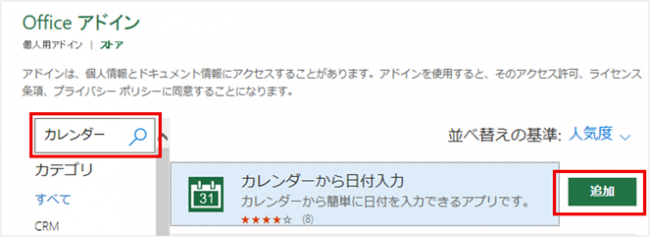
検索のテキストボックスに「カレンダー」と入力し、「追加」をクリックします。
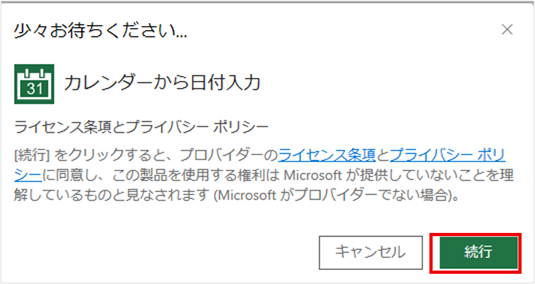
「続行」をクリックします。
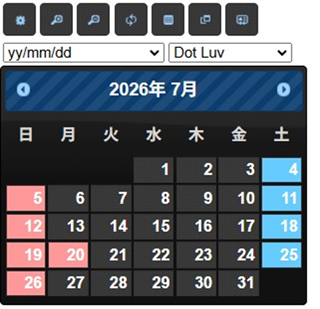
カレンダーが表示されます。
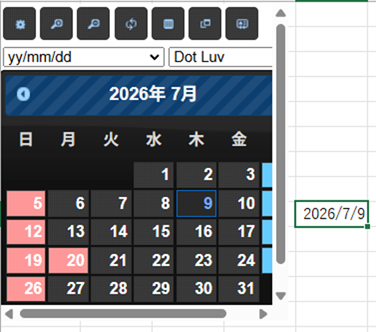
セルを選択しクリックするだけ日付の入力ができます。
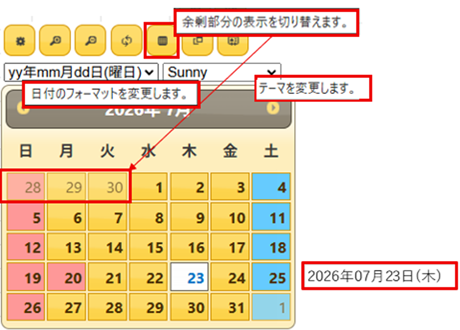
日付の表示形式、色なども変更することもできます。
意外に便利です。試してみてください。
そんなときに便利なカレンダーを利用しての日付入力をご紹介します。
最初にタブの一覧に「開発」タブがあることを確認しておきます。
なければ、「ファイル」から「オプション」→「リボンのユーザー設定」→「メインタブ」の一覧から「開発」にチェックを入れます。
「開発」タブの「アドイン」をクリックします。
Officeアドインの「Officeストア」をクリックします。
検索のテキストボックスに「カレンダー」と入力し、「追加」をクリックします。
「続行」をクリックします。
カレンダーが表示されます。
セルを選択しクリックするだけ日付の入力ができます。
日付の表示形式、色なども変更することもできます。
意外に便利です。試してみてください。



