




【Excel】「文字の割付」で文章を整える方法
Excelで案内文や住所など長めの文章を入力していると、セルの幅によって文字が読みにくくなることがあります。
特に、1つのセルに長い文章が入ってしまうと、画面では途中までしか見えず、印刷時にもレイアウトが崩れやすくなります。
そんなときに便利なのが 「文字の割付」 という機能です。
「文字の割付」は、選択したセル範囲の幅に合わせて文章を自動的に並べ替えてくれる機能です。
文章が1セルに詰まって見づらいとき、表の幅に合わせて複数セルに分割し、読みやすい形に整えてくれます。
住所録や商品説明、案内文など、印刷物を作るときに特に役立ちます。
似た機能に Alt+Enter(セル内改行) がありますが、こちらは「1つのセルの中で改行したいとき」に使うものです。
文章をセル内で整えたいのか、範囲選択した幅に合わせて見やすくしたいのかで使い分けると、Excelの資料作成がぐっと楽になります。
操作はとても簡単です。
① 整えたいセル範囲を選択
②[ホーム]タブ → [編集]→[フィル]
③[文字の割付]をクリック
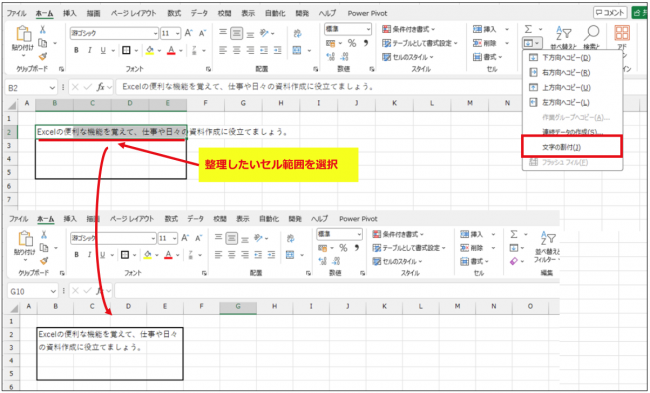
これだけで文章が自動的に見やすく整列されます。
今回の例では「1行の文章」を整理しましたが、Excelで文書作成をされる方にとっては、
資料の見た目を整える便利な機能かと思います。ぜひ使ってみてください。
特に、1つのセルに長い文章が入ってしまうと、画面では途中までしか見えず、印刷時にもレイアウトが崩れやすくなります。
そんなときに便利なのが 「文字の割付」 という機能です。
「文字の割付」は、選択したセル範囲の幅に合わせて文章を自動的に並べ替えてくれる機能です。
文章が1セルに詰まって見づらいとき、表の幅に合わせて複数セルに分割し、読みやすい形に整えてくれます。
住所録や商品説明、案内文など、印刷物を作るときに特に役立ちます。
似た機能に Alt+Enter(セル内改行) がありますが、こちらは「1つのセルの中で改行したいとき」に使うものです。
文章をセル内で整えたいのか、範囲選択した幅に合わせて見やすくしたいのかで使い分けると、Excelの資料作成がぐっと楽になります。
操作はとても簡単です。
① 整えたいセル範囲を選択
②[ホーム]タブ → [編集]→[フィル]
③[文字の割付]をクリック
これだけで文章が自動的に見やすく整列されます。
今回の例では「1行の文章」を整理しましたが、Excelで文書作成をされる方にとっては、
資料の見た目を整える便利な機能かと思います。ぜひ使ってみてください。



