




【Word】フィールドコードを使ってQRコードを作成する
WebサイトのURLなどを、スマートフォンで簡単に読み取ることができるQRコード。
チラシや案内文など、さまざまな場面で利用されています。
URLをQRコードに変換するサービスは数多くありますが、実はWord内の機能でもQRコードを作成することができます。
今回は、WordでQRコードを作成する方法と作成したQRコードの扱い方についてご紹介します。
●WordでQRコードを作成する
具体的な手順は次のとおりです。
1.QRコードを作成したい場所にカーソルを置き、[Ctrl]+[F9]を押す。
2.表示された「{ }」の中に、次のように入力する。
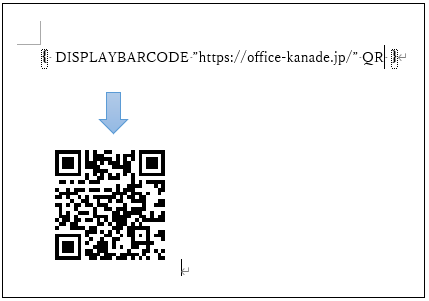
DISPLAYBARCODE "QRコードにしたいURL" QR
例: DISPLAYBARCODE "https://office-kanade.jp/" QR
3.入力した文字列全体を選択して、[Alt]+[F9]を押す。
すると、指定したURLのQRコードが表示されます。
ポイントは「{ }」をキーボードから直接入力せず、[Ctrl]+[F9]で挿入したものを使用することです。
●フィールドとフィールドコードについて
入力した「DISPLAYBARCODE」などは、フィールドコードと呼び、
[Ctrl]+[F9]で入力した「{ }」で囲まれた全体をフィールドと呼びます。
フィールドコードは、普段は意識することが少ないですが、
実はルビや囲い文字など、Word文書の様々なところで使われており、
詳細を知るとカスタマイズも便利に行うことができます。
今回のQRコードでは、「DISPLAYBARCODE」というフィールドコードを使って、
指定したURLをQRコードとして表示するようWordに指示しています。
[Alt]+[F9]は、フィールドコードとQRコードの表示を結果の表示・非表示を切り替えるための操作です。
●QRコードの大きさを変更する
作成したQRコードは、画像のようにドラッグして大きさを変更することはできません。
大きさを変更したい場合は、フィールドコードに「\s」を追加しましょう。
例えば縮小したい場合、
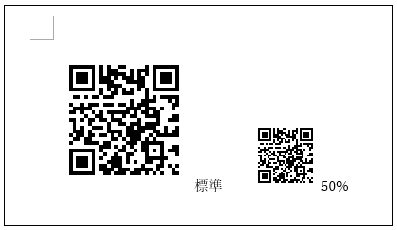
DISPLAYBARCODE "https://office-kanade.jp/" QR \s 50
とすると、QRコードの大きさを標準の50%に設定することができます。
●QRコードの位置を調整する
QRコードは、基本的に文字と同じように扱うことができますので、
段落の「左揃え」「中央揃え」「右揃え」や、インデントを使って位置を調整しましょう。
文書内でより細かく位置を調整したい場合は、テキストボックスの中にQRコードを作成する方法もあります。
テキストボックスを移動することで、QRコードの位置をより自由に調整できます。
これまでQRコードを画像として作成してからWordに貼り付けていた方も、
Wordの機能を使えば、Word上でQRコードを作成することができます。
URLを確認したり変更したりする場合も、フィールドコードを表示・編集することで対応できるため、
Wordで案内文やチラシなどを作成する際には便利な機能です。
QRコードを使う機会があれば、ぜひWordの機能を活用してみてくださいね。
チラシや案内文など、さまざまな場面で利用されています。
URLをQRコードに変換するサービスは数多くありますが、実はWord内の機能でもQRコードを作成することができます。
今回は、WordでQRコードを作成する方法と作成したQRコードの扱い方についてご紹介します。
●WordでQRコードを作成する
具体的な手順は次のとおりです。
1.QRコードを作成したい場所にカーソルを置き、[Ctrl]+[F9]を押す。
2.表示された「{ }」の中に、次のように入力する。
DISPLAYBARCODE "QRコードにしたいURL" QR
例: DISPLAYBARCODE "https://office-kanade.jp/" QR
3.入力した文字列全体を選択して、[Alt]+[F9]を押す。
すると、指定したURLのQRコードが表示されます。
ポイントは「{ }」をキーボードから直接入力せず、[Ctrl]+[F9]で挿入したものを使用することです。
●フィールドとフィールドコードについて
入力した「DISPLAYBARCODE」などは、フィールドコードと呼び、
[Ctrl]+[F9]で入力した「{ }」で囲まれた全体をフィールドと呼びます。
フィールドコードは、普段は意識することが少ないですが、
実はルビや囲い文字など、Word文書の様々なところで使われており、
詳細を知るとカスタマイズも便利に行うことができます。
今回のQRコードでは、「DISPLAYBARCODE」というフィールドコードを使って、
指定したURLをQRコードとして表示するようWordに指示しています。
[Alt]+[F9]は、フィールドコードとQRコードの表示を結果の表示・非表示を切り替えるための操作です。
●QRコードの大きさを変更する
作成したQRコードは、画像のようにドラッグして大きさを変更することはできません。
大きさを変更したい場合は、フィールドコードに「\s」を追加しましょう。
例えば縮小したい場合、
DISPLAYBARCODE "https://office-kanade.jp/" QR \s 50
とすると、QRコードの大きさを標準の50%に設定することができます。
●QRコードの位置を調整する
QRコードは、基本的に文字と同じように扱うことができますので、
段落の「左揃え」「中央揃え」「右揃え」や、インデントを使って位置を調整しましょう。
文書内でより細かく位置を調整したい場合は、テキストボックスの中にQRコードを作成する方法もあります。
テキストボックスを移動することで、QRコードの位置をより自由に調整できます。
これまでQRコードを画像として作成してからWordに貼り付けていた方も、
Wordの機能を使えば、Word上でQRコードを作成することができます。
URLを確認したり変更したりする場合も、フィールドコードを表示・編集することで対応できるため、
Wordで案内文やチラシなどを作成する際には便利な機能です。
QRコードを使う機会があれば、ぜひWordの機能を活用してみてくださいね。



