




【Excel】「互換モード」と表示されるファイルについて
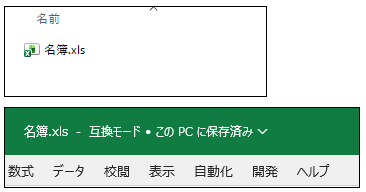
Excelでファイルを開いたとき、タイトルバーに「互換モード」と表示されることがあります。
見慣れない表示で心配になるかもしれませんが、これは不具合や破損ではなく、以前のExcelで使われていたファイル形式を、現在のExcelで開いたことを知らせる表示です。
現在のExcelではファイル名末尾の拡張子が「.xlsx」となっている形式が一般的ですが、
以前のExcelでは「.xls」という形式が使われていました。
そのため.xls形式のファイルを現在のExcelで開くと、タイトルバーに「互換モード」と表示されます。
.xls形式のファイルは、現在のExcelでも開いて内容を確認したり編集したりできますが、現在のExcelに追加されている機能の中には.xls形式では利用できないものがあるため注意が必要です。
.xls形式ファイルは、現在使われている.xlsx形式で保存し直すこともできます。
今後も編集して使い続けるファイルであれば、「Excel ブック(*.xlsx)」として保存し直すことで、現在のExcelで追加されている機能も使うことができるようになるので便利です。
ですが、必ずしもすべてのファイルを新しい形式にする必要はありません。
ファイルの使い方によって、次のように考えることができます。
1.そのまま.xls形式で使う
・内容を確認するだけのファイル
・古いExcelでも開ける状態にしておきたいファイル
・.xls形式での提出・保存を指定されているファイル
このような場合は、無理に新しい形式へ変更せず.xls形式のままにしておきましょう。
2..xlsx形式で保存し直す
・現在のExcelの機能を使って編集したい
・古い形式による機能上の制限を避けたい
・これからも継続して編集するファイルなので、現在の形式にそろえておきたい
このような場合は、.xlsx形式で保存し直しておきましょう。
新しい形式の方がよさそうに感じますが、ファイルによっては新しい形式に対応していない機能が含まれている場合もあります。
保存し直す前に、ファイルの内容や用途を確認しておくと安心です。
また、元の.xlsファイルを残しておきたい場合は、上書きせず別の名前で保存しておきましょう。
Excelのファイルを開いたときには、さまざまな表示が出ることがあります。
「互換モード」と表示されたときは、今回の内容を参考にしてみてください。
見慣れない表示で心配になるかもしれませんが、これは不具合や破損ではなく、以前のExcelで使われていたファイル形式を、現在のExcelで開いたことを知らせる表示です。
現在のExcelではファイル名末尾の拡張子が「.xlsx」となっている形式が一般的ですが、
以前のExcelでは「.xls」という形式が使われていました。
そのため.xls形式のファイルを現在のExcelで開くと、タイトルバーに「互換モード」と表示されます。
.xls形式のファイルは、現在のExcelでも開いて内容を確認したり編集したりできますが、現在のExcelに追加されている機能の中には.xls形式では利用できないものがあるため注意が必要です。
.xls形式ファイルは、現在使われている.xlsx形式で保存し直すこともできます。
今後も編集して使い続けるファイルであれば、「Excel ブック(*.xlsx)」として保存し直すことで、現在のExcelで追加されている機能も使うことができるようになるので便利です。
ですが、必ずしもすべてのファイルを新しい形式にする必要はありません。
ファイルの使い方によって、次のように考えることができます。
1.そのまま.xls形式で使う
・内容を確認するだけのファイル
・古いExcelでも開ける状態にしておきたいファイル
・.xls形式での提出・保存を指定されているファイル
このような場合は、無理に新しい形式へ変更せず.xls形式のままにしておきましょう。
2..xlsx形式で保存し直す
・現在のExcelの機能を使って編集したい
・古い形式による機能上の制限を避けたい
・これからも継続して編集するファイルなので、現在の形式にそろえておきたい
このような場合は、.xlsx形式で保存し直しておきましょう。
新しい形式の方がよさそうに感じますが、ファイルによっては新しい形式に対応していない機能が含まれている場合もあります。
保存し直す前に、ファイルの内容や用途を確認しておくと安心です。
また、元の.xlsファイルを残しておきたい場合は、上書きせず別の名前で保存しておきましょう。
Excelのファイルを開いたときには、さまざまな表示が出ることがあります。
「互換モード」と表示されたときは、今回の内容を参考にしてみてください。



