




【Excel】オートフィルをもっと便利に!「ユーザー設定リスト」を活用しよう
以前のブログでもご紹介した「ユーザー設定リスト」について、先日、受講生の方から「もう一度使い方を確認したい」とご質問をいただきました。
そこで今回は、改めて「ユーザー設定リスト」の便利な使い方をご紹介します。
Excelでオートフィルを使っていると、「曜日や日付だけでなく、自分がよく使う項目も自動で入力できたら便利なのに」と思ったことはありませんか?
そんなときに活用したいのが、「ユーザー設定リスト」です。
Excelには、曜日や月など、オートフィルで利用できる項目があらかじめ登録されています。それ以外の項目も、自分で登録することができます。
たとえば、「東京店・大阪店・名古屋店・福岡店」や、「S・M・L・LL」、「第1週・第2週・第3週・第4週」など、決まった順番で繰り返し入力する項目を登録しておくと便利です。
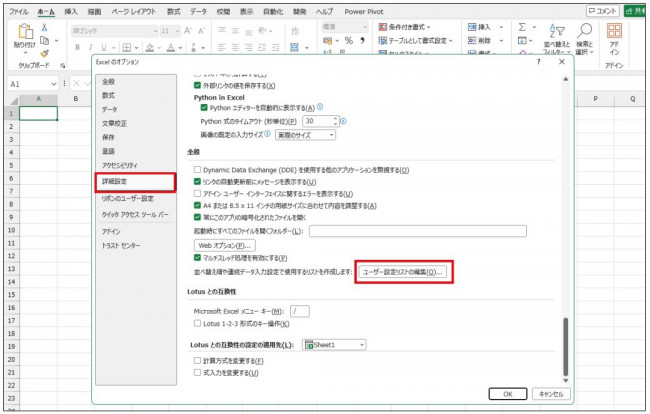
登録するには、「ファイル」→「オプション」→「詳細設定」→「ユーザー設定リストの編集」を開きます。
リストを入力するときは、項目と項目の間を半角カンマ「,」で区切るのがポイントです。
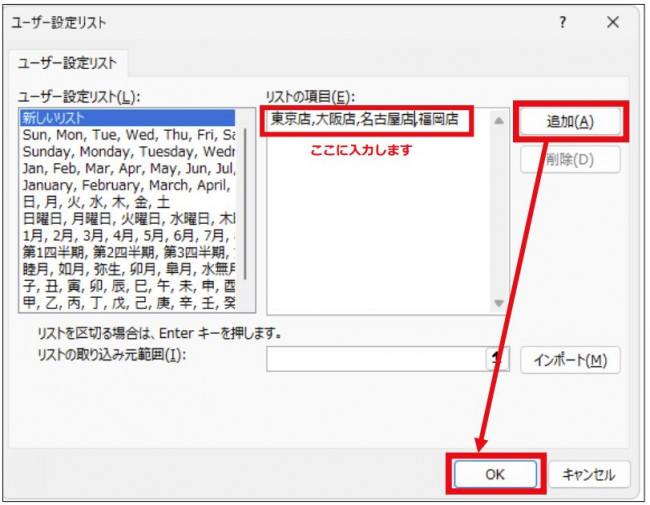
たとえば「東京店,大阪店,名古屋店,福岡店」のように入力します。全角の「、」ではなく、半角の「,」を使うように注意しましょう。
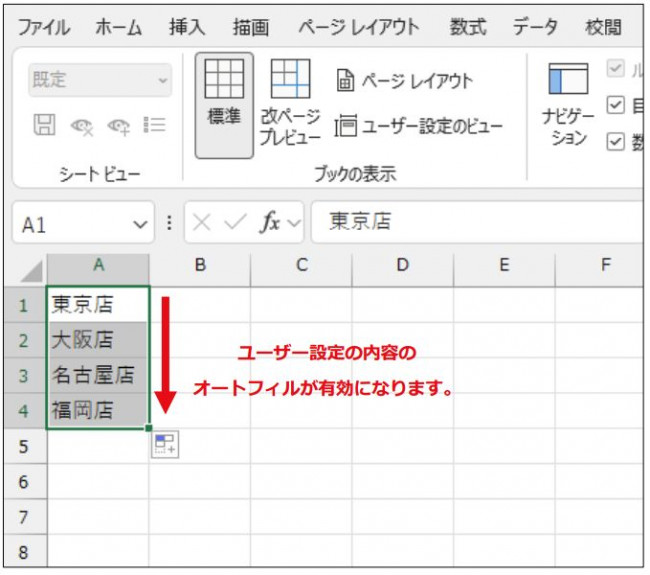
登録後は、最初の項目を入力してオートフィルするだけで、登録した順番に項目を入力できます。
「毎回同じ項目を入力している」という方は、ぜひユーザー設定リストを試してみてください。
以前ご紹介した機能でも、時間が経つと「どこから設定するんだっけ?」となることがあります。そんなときは、今回の記事を参考に、ぜひもう一度お試しください!
そこで今回は、改めて「ユーザー設定リスト」の便利な使い方をご紹介します。
Excelでオートフィルを使っていると、「曜日や日付だけでなく、自分がよく使う項目も自動で入力できたら便利なのに」と思ったことはありませんか?
そんなときに活用したいのが、「ユーザー設定リスト」です。
Excelには、曜日や月など、オートフィルで利用できる項目があらかじめ登録されています。それ以外の項目も、自分で登録することができます。
たとえば、「東京店・大阪店・名古屋店・福岡店」や、「S・M・L・LL」、「第1週・第2週・第3週・第4週」など、決まった順番で繰り返し入力する項目を登録しておくと便利です。
登録するには、「ファイル」→「オプション」→「詳細設定」→「ユーザー設定リストの編集」を開きます。
リストを入力するときは、項目と項目の間を半角カンマ「,」で区切るのがポイントです。
たとえば「東京店,大阪店,名古屋店,福岡店」のように入力します。全角の「、」ではなく、半角の「,」を使うように注意しましょう。
登録後は、最初の項目を入力してオートフィルするだけで、登録した順番に項目を入力できます。
「毎回同じ項目を入力している」という方は、ぜひユーザー設定リストを試してみてください。
以前ご紹介した機能でも、時間が経つと「どこから設定するんだっけ?」となることがあります。そんなときは、今回の記事を参考に、ぜひもう一度お試しください!



