




【Excel】覚えておきたい日付関数7選!日付の入力や計算を便利にしよう
パソコン教室では、受講生の方とExcelで作成した表や、仕事での活用方法についてお話しすることがあります。
請求書や売上管理表、スケジュール表など、仕事で使う資料には日付が欠かせません。
日付を入力するだけでなく、「今日の日付を自動で表示したい」「1か月後の日付を計算したい」といった場面では、Excelの日付関数が役立ちます。
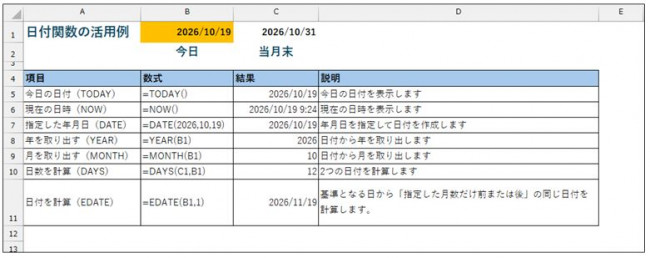
今回は、覚えておくと便利な日付関数を7つご紹介します!
① TODAY関数:今日の日付を表示
=TODAY()
今日の日付を自動的に表示する関数です。請求書の作成日や作業管理表などに活用できます。
② NOW関数:現在の日付と時刻を表示
=NOW()
現在の日付と時刻を表示します。作業日時を確認する表などに便利です。
③ DATE関数:年月日から日付を作成
=DATE(2026,10,19)
年・月・日を指定して日付を作成します。年・月・日が別々のセルに入力されている場合にも活用できます。
④ YEAR関数:日付から年を取り出す
=YEAR(B1)
B1セルの日付から年だけを取り出します。売上データを年別に整理したいときなどに役立ちます。
⑤ MONTH関数:日付から月を取り出す
=MONTH(B1)
日付から月だけを取り出します。売上データの月別集計や、月ごとの実績管理などに便利です。
⑥ DAYS関数:2つの日付の間の日数を計算
=DAYS(C1,B1)
C1セルの日付からB1セルの日付を引いた日数を求めます。契約期間や期限までの日数を確認するときに活用できます。
⑦ EDATE関数:指定した月数後の日付を求める
=EDATE(B1,1)
B1セルの日付から1か月後の日付を求めます。契約更新日や支払予定日の管理などに便利です。
月数にマイナスの数値を指定すると、指定した月数前の日付も求められます。
・1:1か月後
・-1:1か月前
今回ご紹介した関数を活用すると、日付の入力や計算にかかる手間を減らし、データの整理も効率よく進められます。
Excelには、今回ご紹介したもの以外にも、日付や時刻を扱う便利な機能があります。
なお、TODAY関数とNOW関数は、ファイルを開いたときなどに再計算されるため、表示される日付や時刻は変わる場合があります。
請求書や売上管理表、スケジュール表など、日々のExcel作業にぜひ取り入れてみてください!
請求書や売上管理表、スケジュール表など、仕事で使う資料には日付が欠かせません。
日付を入力するだけでなく、「今日の日付を自動で表示したい」「1か月後の日付を計算したい」といった場面では、Excelの日付関数が役立ちます。
今回は、覚えておくと便利な日付関数を7つご紹介します!
① TODAY関数:今日の日付を表示
=TODAY()
今日の日付を自動的に表示する関数です。請求書の作成日や作業管理表などに活用できます。
② NOW関数:現在の日付と時刻を表示
=NOW()
現在の日付と時刻を表示します。作業日時を確認する表などに便利です。
③ DATE関数:年月日から日付を作成
=DATE(2026,10,19)
年・月・日を指定して日付を作成します。年・月・日が別々のセルに入力されている場合にも活用できます。
④ YEAR関数:日付から年を取り出す
=YEAR(B1)
B1セルの日付から年だけを取り出します。売上データを年別に整理したいときなどに役立ちます。
⑤ MONTH関数:日付から月を取り出す
=MONTH(B1)
日付から月だけを取り出します。売上データの月別集計や、月ごとの実績管理などに便利です。
⑥ DAYS関数:2つの日付の間の日数を計算
=DAYS(C1,B1)
C1セルの日付からB1セルの日付を引いた日数を求めます。契約期間や期限までの日数を確認するときに活用できます。
⑦ EDATE関数:指定した月数後の日付を求める
=EDATE(B1,1)
B1セルの日付から1か月後の日付を求めます。契約更新日や支払予定日の管理などに便利です。
月数にマイナスの数値を指定すると、指定した月数前の日付も求められます。
・1:1か月後
・-1:1か月前
日付関数を使って、Excelをもっと便利に!
今回ご紹介した関数を活用すると、日付の入力や計算にかかる手間を減らし、データの整理も効率よく進められます。
Excelには、今回ご紹介したもの以外にも、日付や時刻を扱う便利な機能があります。
なお、TODAY関数とNOW関数は、ファイルを開いたときなどに再計算されるため、表示される日付や時刻は変わる場合があります。
請求書や売上管理表、スケジュール表など、日々のExcel作業にぜひ取り入れてみてください!



