




【Excel】マクロやActiveXがブロックされたとき
メールなどで受け取ったExcelファイルを開いたとき、マクロやActiveXがブロックされ、ボタンなどの機能が使えないことがあります。
マクロとActiveXの違いや、ブロックされたときの対処法について確認していきましょう。
Excelでの作業を自動化するための仕組みです。
たとえば、ボタンを押すとデータを集計したり、決まった書式に整えたりする処理を実行できます。
Excelでは、VBAというプログラミング言語で作られたマクロが広く使われています。
Excelのシート上に配置できるボタンやリストボックスなどの操作部品です。
クリックなどの操作をきっかけに、マクロを実行する仕組みと組み合わせて使われることもあります。
このように役割は異なりますが、同じファイル内で両方が使われていることもあります。
では、ファイルを開いたときにこれらがブロックされている場合、どのように対処すればよいのでしょうか。
いずれの対処法も、まずはファイルの安全性を確認することが大切です。
・送信元が信頼できること
・業務上必要なファイルであること
これらを確認したうえで、対応するようにしましょう。
Excelの上部に[コンテンツの有効化]ボタンが表示されている場合、クリックすることで、ブロックされていた機能を利用できることがあります。
ただし、有効になるコンテンツは、警告の種類や設定によって異なります。
ファイルの安全性が確認できない場合は、有効化しないでください。
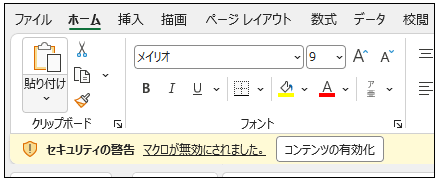
[コンテンツの有効化]が表示されない場合は、ファイルのプロパティを確認してみましょう。
1. Excelファイルを右クリックし、[プロパティ]を開きます。
2. 「全般」タブの下部に「セキュリティ」などの項目があるか確認します。
3. [許可する]などのチェック項目が表示されている場合は、ファイルの安全性を確認したうえでチェックを入れ、[適用]をクリックします。
4. ファイルを開き直し、警告表示が変わるか確認します。
なお、これらの項目は表示されない場合もあります。
また、項目がないからといって、ファイルが安全だと判断できるわけではありません。
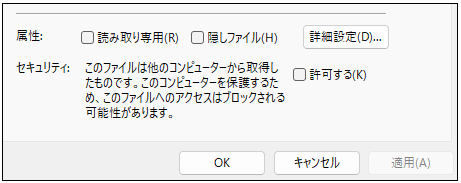
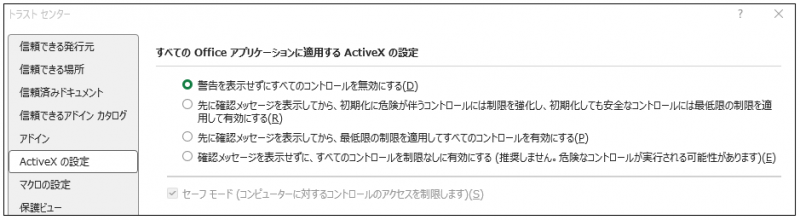
ActiveXコントロールがブロックされている場合、Excelの設定が関係していることもあります。
設定は、次の場所で確認できます。
[ファイル]→[オプション]→[セキュリティセンター]→[セキュリティセンターの設定]→[ActiveXの設定]
ActiveXの設定変更は、ExcelだけでなくWordやPowerPointなど、複数のOfficeアプリに影響する場合があります。
セキュリティを弱める設定への変更は、必要性を確認したうえで慎重に行いましょう。
マクロのブロックに関しては、同じフォルダーに保存した業務ファイルを繰り返し使用する場合、「信頼できる場所」に登録する方法もあります。
設定は、次の場所で確認できます。
[ファイル]→[オプション]→[セキュリティセンター]→[セキュリティセンターの設定]→[信頼できる場所]
登録したフォルダー内のファイルは、マクロのセキュリティチェックが省略される場合があります。
信頼できるファイルだけを保存する専用フォルダーを用意し、安易に登録しないようにしましょう。

マクロやActiveX以外のコンテンツがブロックされている可能性もあります。
表示された警告の内容を確認し、必要に応じてファイルの送信元や社内のサポート担当者に相談しましょう。
マクロやActiveXは便利な機能ですが、悪意のあるファイルに利用されることもあります。
警告が表示されたときは、ファイルの入手元と必要性を確認し、安全性を確かめてから対処しましょう。
また、警告の種類はさまざまで、解決策も異なります。
状況によっては、上記以外の対処が必要になることもあります。
管理者やファイルの作成者に確認することで解決できる場合もありますので、特にセキュリティ設定の変更は慎重に行いましょう。
マクロとActiveXの違いや、ブロックされたときの対処法について確認していきましょう。
●マクロとActiveXの違い
◇マクロ
Excelでの作業を自動化するための仕組みです。
たとえば、ボタンを押すとデータを集計したり、決まった書式に整えたりする処理を実行できます。
Excelでは、VBAというプログラミング言語で作られたマクロが広く使われています。
◇ActiveXコントロール
Excelのシート上に配置できるボタンやリストボックスなどの操作部品です。
クリックなどの操作をきっかけに、マクロを実行する仕組みと組み合わせて使われることもあります。
このように役割は異なりますが、同じファイル内で両方が使われていることもあります。
では、ファイルを開いたときにこれらがブロックされている場合、どのように対処すればよいのでしょうか。
いずれの対処法も、まずはファイルの安全性を確認することが大切です。
・送信元が信頼できること
・業務上必要なファイルであること
これらを確認したうえで、対応するようにしましょう。
1.[コンテンツの有効化]を利用する
Excelの上部に[コンテンツの有効化]ボタンが表示されている場合、クリックすることで、ブロックされていた機能を利用できることがあります。
ただし、有効になるコンテンツは、警告の種類や設定によって異なります。
ファイルの安全性が確認できない場合は、有効化しないでください。
2.ファイルのプロパティを確認する
[コンテンツの有効化]が表示されない場合は、ファイルのプロパティを確認してみましょう。
1. Excelファイルを右クリックし、[プロパティ]を開きます。
2. 「全般」タブの下部に「セキュリティ」などの項目があるか確認します。
3. [許可する]などのチェック項目が表示されている場合は、ファイルの安全性を確認したうえでチェックを入れ、[適用]をクリックします。
4. ファイルを開き直し、警告表示が変わるか確認します。
なお、これらの項目は表示されない場合もあります。
また、項目がないからといって、ファイルが安全だと判断できるわけではありません。
3.ActiveXの設定を確認する
ActiveXコントロールがブロックされている場合、Excelの設定が関係していることもあります。
設定は、次の場所で確認できます。
[ファイル]→[オプション]→[セキュリティセンター]→[セキュリティセンターの設定]→[ActiveXの設定]
ActiveXの設定変更は、ExcelだけでなくWordやPowerPointなど、複数のOfficeアプリに影響する場合があります。
セキュリティを弱める設定への変更は、必要性を確認したうえで慎重に行いましょう。
4.「信頼できる場所」に登録する
マクロのブロックに関しては、同じフォルダーに保存した業務ファイルを繰り返し使用する場合、「信頼できる場所」に登録する方法もあります。
設定は、次の場所で確認できます。
[ファイル]→[オプション]→[セキュリティセンター]→[セキュリティセンターの設定]→[信頼できる場所]
登録したフォルダー内のファイルは、マクロのセキュリティチェックが省略される場合があります。
信頼できるファイルだけを保存する専用フォルダーを用意し、安易に登録しないようにしましょう。
5.解決しない場合は、警告の内容を確認する
マクロやActiveX以外のコンテンツがブロックされている可能性もあります。
表示された警告の内容を確認し、必要に応じてファイルの送信元や社内のサポート担当者に相談しましょう。
マクロやActiveXは便利な機能ですが、悪意のあるファイルに利用されることもあります。
警告が表示されたときは、ファイルの入手元と必要性を確認し、安全性を確かめてから対処しましょう。
また、警告の種類はさまざまで、解決策も異なります。
状況によっては、上記以外の対処が必要になることもあります。
管理者やファイルの作成者に確認することで解決できる場合もありますので、特にセキュリティ設定の変更は慎重に行いましょう。