




【Excel】「行ったことのある都道府県」を日本地図に塗ってみよう
「これまでに、いくつの都道府県を訪れたことがありますか?」
旅行、出張、帰省、学生時代の思い出。数えてみると、意外にたくさん行っていることに気づくかもしれません。
今回は、そんな旅の思い出をExcelの「マップ」機能で、日本地図に塗ってみます。難しい計算は出てきません。表を作って、ボタンをいくつか押すだけです。
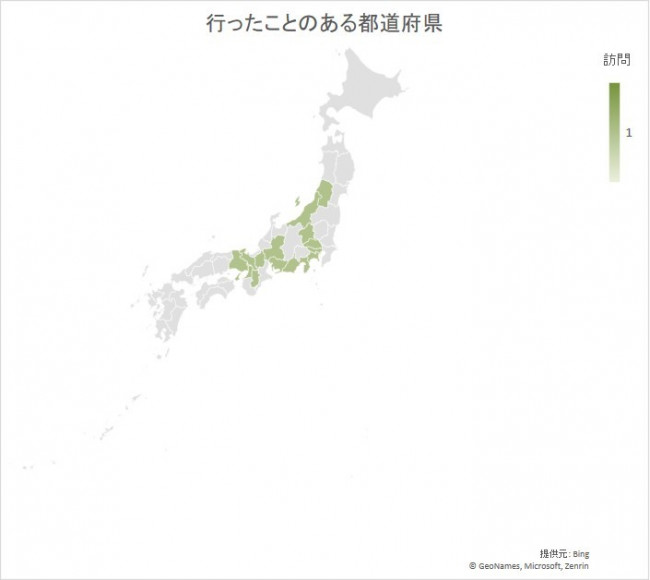
◆行ったことのある都道府県名を書き出すだけで、ひと目でわかる地図になる
Excelには、都道府県ごとのデータを地図の上に色で表せる「マップ」というグラフがあります。たとえば、人口の多い県ほど濃い色にする、といった使い方ができます。
今回は、その応用です。「行ったことがある県は1」とするだけで、思い出の地図が作れます。
◆つくり方
【1】表を作る
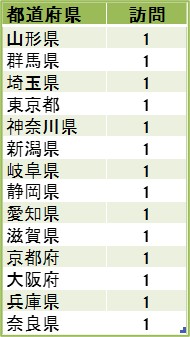
1列目に都道府県名、2列目に「行ったことがある=1」を入力した表を作る。
【2】マップを挿入する
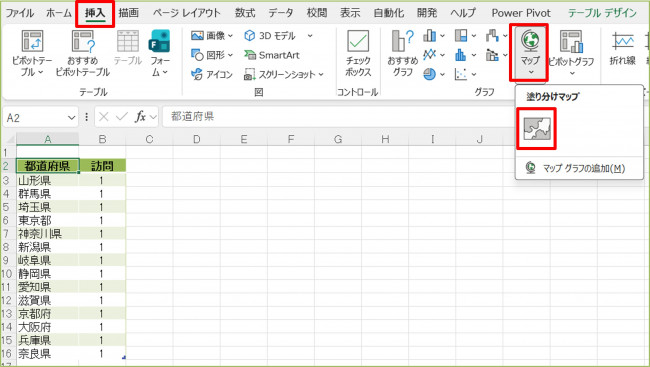
1.表の中のセルをクリックしてアクティブにする。
2.「挿入」タブをクリックする。
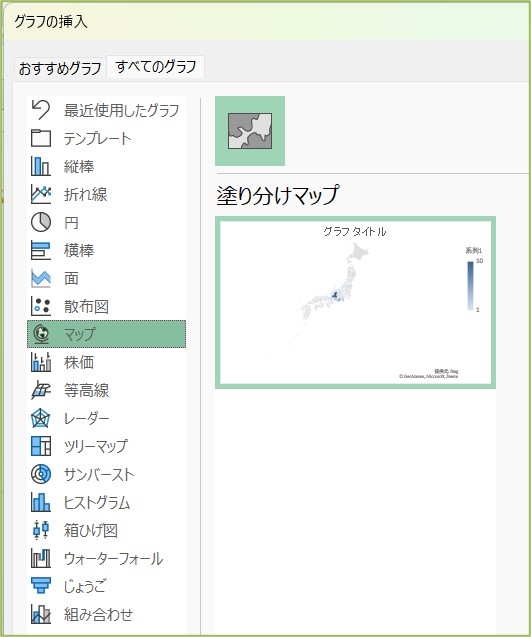
3.「グラフ」の中の「マップ」から、「塗り分けマップ」を選ぶ。
うまく表示されないときは
・都道府県名の表記:「神奈川」ではなく「神奈川県」と、正式な名前で入力します。
・インターネット接続 :地図のデータはインターネットから取得するため、接続していないと表示されないことがあります。
・Excelのバージョン:旧バージョンのExcelの中にはこの機能がないものもあります。
◆こんな使い方もできます
今回「1」を入力した箇所には、量や頻度を表す数字を入力することで地図の塗りつぶしの濃度が変わります。
数字が小さい都道府県の色は薄く、数字が大きい都道府県の色は濃く塗りつぶされます。
たとえば、次のような使い方もできます。
・頻度:旅行のたびに「1」を足して、地図を育てていく。
・人数:住所録にある知人の人数の分布を、地図にまとめる。
◆最後に
数字を並べただけの表よりも、グラフなどの図として表現した方が直感的に理解しやすくなります。
Excelのグラフ機能には、様々な種類のグラフが用意されています。簡単なデータを用意してそれぞれのグラフでどのような表現ができるか試してみるのも面白いですよ。
旅行、出張、帰省、学生時代の思い出。数えてみると、意外にたくさん行っていることに気づくかもしれません。
今回は、そんな旅の思い出をExcelの「マップ」機能で、日本地図に塗ってみます。難しい計算は出てきません。表を作って、ボタンをいくつか押すだけです。
◆行ったことのある都道府県名を書き出すだけで、ひと目でわかる地図になる
Excelには、都道府県ごとのデータを地図の上に色で表せる「マップ」というグラフがあります。たとえば、人口の多い県ほど濃い色にする、といった使い方ができます。
今回は、その応用です。「行ったことがある県は1」とするだけで、思い出の地図が作れます。
◆つくり方
【1】表を作る
1列目に都道府県名、2列目に「行ったことがある=1」を入力した表を作る。
【2】マップを挿入する
1.表の中のセルをクリックしてアクティブにする。
2.「挿入」タブをクリックする。
3.「グラフ」の中の「マップ」から、「塗り分けマップ」を選ぶ。
うまく表示されないときは
・都道府県名の表記:「神奈川」ではなく「神奈川県」と、正式な名前で入力します。
・インターネット接続 :地図のデータはインターネットから取得するため、接続していないと表示されないことがあります。
・Excelのバージョン:旧バージョンのExcelの中にはこの機能がないものもあります。
◆こんな使い方もできます
今回「1」を入力した箇所には、量や頻度を表す数字を入力することで地図の塗りつぶしの濃度が変わります。
数字が小さい都道府県の色は薄く、数字が大きい都道府県の色は濃く塗りつぶされます。
たとえば、次のような使い方もできます。
・頻度:旅行のたびに「1」を足して、地図を育てていく。
・人数:住所録にある知人の人数の分布を、地図にまとめる。
◆最後に
数字を並べただけの表よりも、グラフなどの図として表現した方が直感的に理解しやすくなります。
Excelのグラフ機能には、様々な種類のグラフが用意されています。簡単なデータを用意してそれぞれのグラフでどのような表現ができるか試してみるのも面白いですよ。