




スマホの写真をPCにUSBケーブルで取り込む方法
スマホの写真や動画を撮りっぱなしにしていませんか?
PCに取り込んで使える写真や動画にしましょう。
スマホの写真をPCにUSBケーブルで取り込む方法。
iPhoneかAndroidかで少し違います。
充電専用ケーブルではなく、データ転送対応ケーブルを使います。
2.スマホ側で「ファイル転送」を選ぶ
接続後に通知が表示されたら、
「USBの用途」→「ファイル転送(MTP)」を選択。
3.PCでエクスプローラーを開く
「PC」→ スマホ名 をクリック。
4.写真フォルダを開く
内部共有ストレージ → DCIM → Camera
5.写真をPCへコピー
必要な写真を選んで、PCのフォルダ(ピクチャ、デスクトップなど)へドラッグ&ドロップ。
2.iPhoneに表示される
「このコンピュータを信頼しますか?」
→「信頼」をタップ
3.写真フォルダを開く
エクスプローラー → 「Apple iPhone」→ 「DCIM」
4.写真をPCへコピー
必要な写真を選んで、PCのフォルダ(ピクチャ、デスクトップなど)へドラッグ&ドロップ。
•ケーブルを変える→充電専用のケーブルではなくて、ファイル転送できるもの
•USBポートを変える
•スマホの画面ロックを解除する
•スマホ側で「ファイル転送」を選ぶ
•iPhoneなら「信頼」を押す
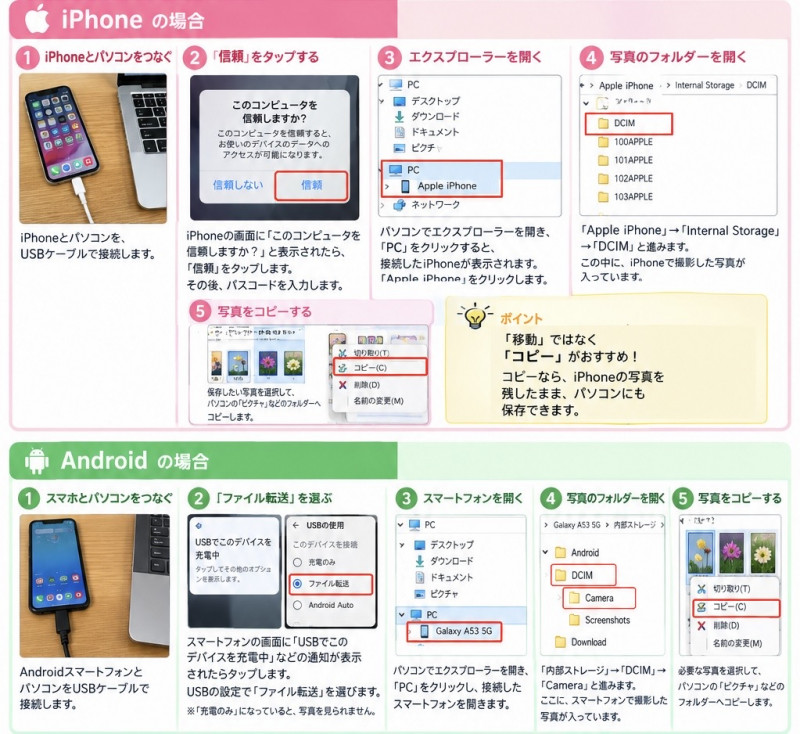
PCに取り込んで使える写真や動画にしましょう。
スマホの写真をPCにUSBケーブルで取り込む方法。
iPhoneかAndroidかで少し違います。
Androidの場合
1.スマホとPCをUSBケーブルで接続する充電専用ケーブルではなく、データ転送対応ケーブルを使います。
2.スマホ側で「ファイル転送」を選ぶ
接続後に通知が表示されたら、
「USBの用途」→「ファイル転送(MTP)」を選択。
3.PCでエクスプローラーを開く
「PC」→ スマホ名 をクリック。
4.写真フォルダを開く
内部共有ストレージ → DCIM → Camera
5.写真をPCへコピー
必要な写真を選んで、PCのフォルダ(ピクチャ、デスクトップなど)へドラッグ&ドロップ。
iPhoneの場合
1.iPhoneとPCをLightningケーブルまたはUSB-Cケーブルで接続2.iPhoneに表示される
「このコンピュータを信頼しますか?」
→「信頼」をタップ
3.写真フォルダを開く
エクスプローラー → 「Apple iPhone」→ 「DCIM」
4.写真をPCへコピー
必要な写真を選んで、PCのフォルダ(ピクチャ、デスクトップなど)へドラッグ&ドロップ。
うまく認識しない場合
•ケーブルを変える→充電専用のケーブルではなくて、ファイル転送できるもの
•USBポートを変える
•スマホの画面ロックを解除する
•スマホ側で「ファイル転送」を選ぶ
•iPhoneなら「信頼」を押す