



【Excel】Ctrl+Enterで入力作業を効率化!知っておきたい3つの使い方
Excelを学習していると、受講生の方から「入力後に選択セルを移動させない方法はありますか?」「複数のセルに同じ内容を一度に入力できますか?」といった質問をいただくことがあります。
そんなときに便利なのが、「Ctrl+Enter」キーを使った操作です。今回は、知っておくと入力作業がスムーズになる3つの使い方をご紹介します。
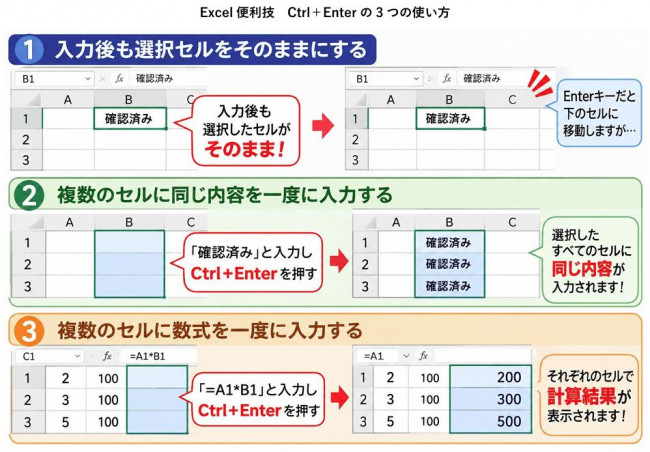
①入力後も選択セルをそのままにする
通常、Enterキーで入力を確定すると、選択セルは下に移動します。Ctrl+Enterを使えば、入力を確定しても選択位置はそのままです。同じセルを続けて修正したいときなどに便利です。
②複数のセルに同じ内容を一度に入力する
「確認済み」など、同じ文字を複数のセルに入力したいことはありませんか?対象となるセルを複数選択し、文字を入力してCtrl+Enterを押すと、選択したすべてのセルに同じ内容を一度に入力できます。
③複数のセルに数式を一度に入力する
計算式を1つずつ入力するのが手間に感じることはありませんか?複数のセルを選択して数式を入力し、Ctrl+Enterを押すと、選択範囲に数式をまとめて入力できます。それぞれのセルに応じた計算結果が表示されるため、売上金額や合計などを求める表の作成にも役立ちます。
まとめ
Ctrl+Enterは、普段の入力操作に取り入れるだけで、作業時間の短縮につながる便利なショートカットキーです。
「いつも同じ操作を繰り返している」「もっと効率よく入力したい」と感じたときは、ぜひ試してみてください。教室でも、こうした便利な操作を実際に体験しながら、Excelの活用の幅を広げていきましょう!