



【Windows11】タスクバーを自分好みにカスタマイズしよう
最近のWindowsの更新により、タスクバーの位置を画面下部だけでなく上・左・右にも変更できるようになった環境があります。
こちらはWindows10で行えていた操作で、Windows 11では画面下部に固定され利用できなくなっていましたが、最新のWindows 11では再び位置を変更できるようになり、以前使い慣れた配置に戻せるようになりました。
今回は、タスクバーの位置変更をはじめ、使いやすさや作業効率を高めるおすすめの設定を3つ紹介します。
1. タスクバーの位置を変更する
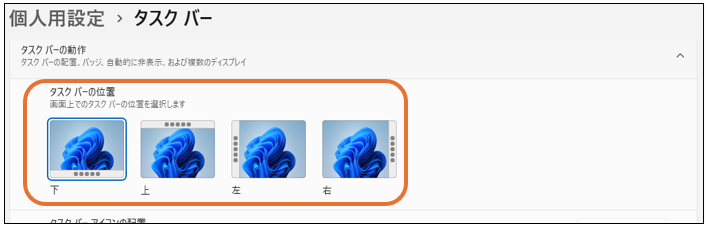
タスクバーを画面の下・上・左・右に配置できます。
・下:標準的な配置で、これまでどおり使いたい方におすすめ
・上:アプリのメニューなどが画面上部にあるため、操作する場所をまとめられる
・左・右:縦方向の表示領域を広く確保できる
特に、縦方向の表示領域を広く使いたい場合は、左右への配置がおすすめです。
設定方法:
[設定]→[個人用設定]→[タスクバー]→[タスクバーの動作]→[タスクバーの位置]
2. タスクバーボタンを結合しない
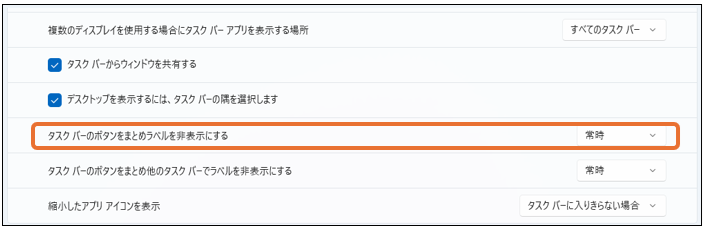
初期設定では、同じアプリで複数のウィンドウを開くと、タスクバーのボタンがひとつに重なったようにまとめられます。
設定を「結合しない」に変更すると、ウィンドウごとに別々のボタンで表示することができます。
・複数のウィンドウを見分けやすくなる
・ウィンドウの切り替えが簡単になる
・同じアプリで複数の画面を開くときに便利
設定方法:
[設定]→[個人用設定]→[タスクバー]→[タスクバーの動作]→[タスクバーボタンをまとめラベルを非表示にする]
3. タスクバーの表示をカスタマイズする
タスクバーの表示サイズを変更したり、自動的に隠す設定を行えます。
● タスクバーを小さくする
・アイコンとタスクバーの高さが小さくなる
・タスクバーが占めるスペースを減らせる
・画面の小さいノートパソコンなどにおすすめ
● タスクバーを自動的に隠す
・通常はタスクバーが非表示になり、画面を広く使える
・タスクバーが隠れている位置にマウスポインターを移動すると表示される
・作業スペースを少しでも確保したい場合に便利
設定方法:
[設定]→[個人用設定]→[タスクバー]→[タスクバーの動作]

タスクバーは、設定を少し変えるだけで使い勝手が変わります。
自分の使い方に合った設定を見つけて、より快適なパソコン環境にしてみてくださいね。
こちらはWindows10で行えていた操作で、Windows 11では画面下部に固定され利用できなくなっていましたが、最新のWindows 11では再び位置を変更できるようになり、以前使い慣れた配置に戻せるようになりました。
今回は、タスクバーの位置変更をはじめ、使いやすさや作業効率を高めるおすすめの設定を3つ紹介します。
1. タスクバーの位置を変更する
タスクバーを画面の下・上・左・右に配置できます。
・下:標準的な配置で、これまでどおり使いたい方におすすめ
・上:アプリのメニューなどが画面上部にあるため、操作する場所をまとめられる
・左・右:縦方向の表示領域を広く確保できる
特に、縦方向の表示領域を広く使いたい場合は、左右への配置がおすすめです。
設定方法:
[設定]→[個人用設定]→[タスクバー]→[タスクバーの動作]→[タスクバーの位置]
2. タスクバーボタンを結合しない
初期設定では、同じアプリで複数のウィンドウを開くと、タスクバーのボタンがひとつに重なったようにまとめられます。
設定を「結合しない」に変更すると、ウィンドウごとに別々のボタンで表示することができます。
・複数のウィンドウを見分けやすくなる
・ウィンドウの切り替えが簡単になる
・同じアプリで複数の画面を開くときに便利
設定方法:
[設定]→[個人用設定]→[タスクバー]→[タスクバーの動作]→[タスクバーボタンをまとめラベルを非表示にする]
3. タスクバーの表示をカスタマイズする
タスクバーの表示サイズを変更したり、自動的に隠す設定を行えます。
● タスクバーを小さくする
・アイコンとタスクバーの高さが小さくなる
・タスクバーが占めるスペースを減らせる
・画面の小さいノートパソコンなどにおすすめ
● タスクバーを自動的に隠す
・通常はタスクバーが非表示になり、画面を広く使える
・タスクバーが隠れている位置にマウスポインターを移動すると表示される
・作業スペースを少しでも確保したい場合に便利
設定方法:
[設定]→[個人用設定]→[タスクバー]→[タスクバーの動作]
タスクバーは、設定を少し変えるだけで使い勝手が変わります。
自分の使い方に合った設定を見つけて、より快適なパソコン環境にしてみてくださいね。