




【Excel】住所録で、日本地図を色分けしよう(文字列を操作する関数・ピボットテーブル・マップ)
以前、「行ったことのある都道府県」を、Excelの「マップ」機能で日本地図に塗る方法(こちら)をご紹介しました。
今回は、その応用編です。住所録をもとに、「どの地域が多いか」を、日本地図で見えるようにしてみましょう。
住所録には、住所が一つの列に、まとめて入っていることが多いと思います。この住所録から、日本地図を作るまでの流れは、次の3ステップです。
1.文字列を操作する関数で、住所から都道府県名を取り出す
2.ピボットテーブルで、都道府県ごとの人数を数える
3.マップで、人数に応じて日本地図を塗り分ける
どれも、難しい操作はありません。順番に見ていきましょう。
◆準備:練習用の住所録
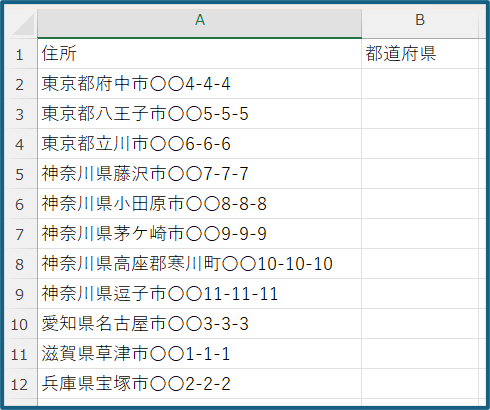
ここでは、練習用の、架空の住所録を使います。全部で11件です。
ステップ1:関数で都道府県名を取り出す
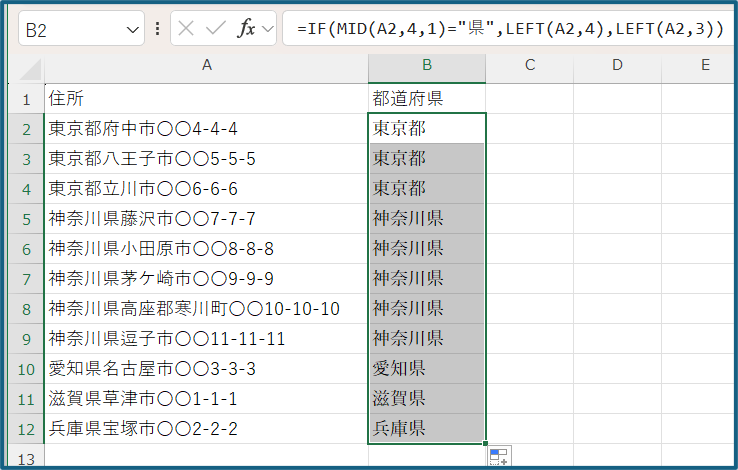
B列に、A列の住所から、都道府県の部分を取り出す式を入力し下へコピーします。
=IF(MID(A2,4,1)="県",LEFT(A2,4),LEFT(A2,3))
(4文字目が「県」なら先頭から4文字、そうでなければ3文字を取り出す式です)
ステップ2:ピボットテーブルで、人数を数える
次に、都道府県ごとの人数を数えます。
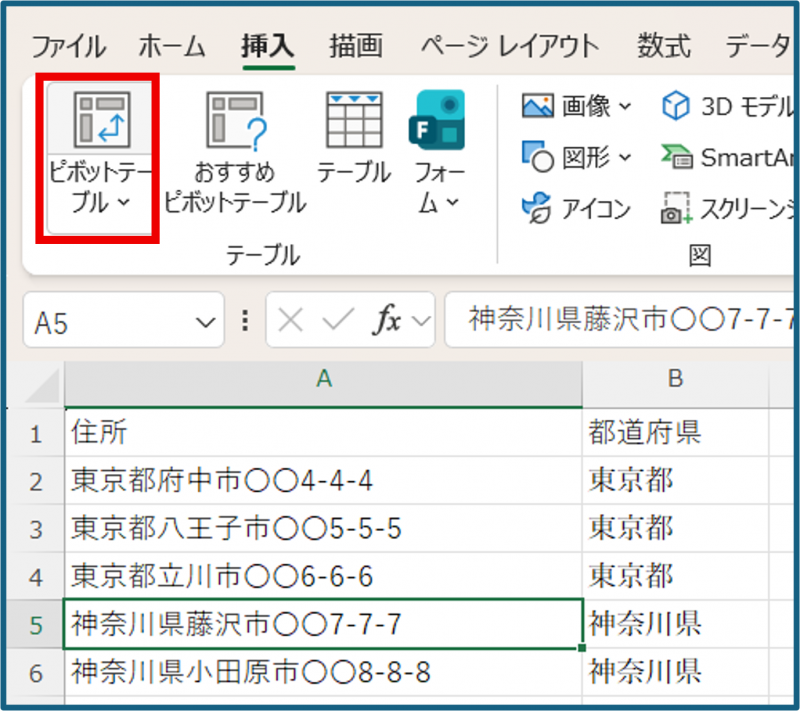
表の中のセルをクリックします。
「挿入」タブの「ピボットテーブル」をクリックして、そのまま「OK」を押します。
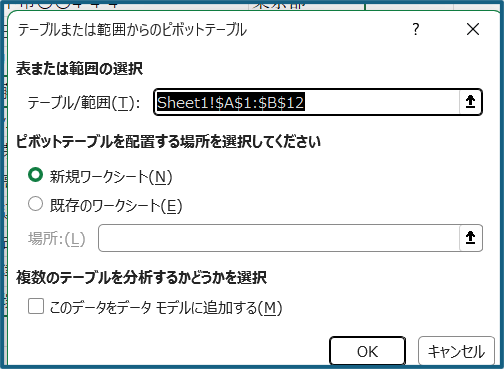
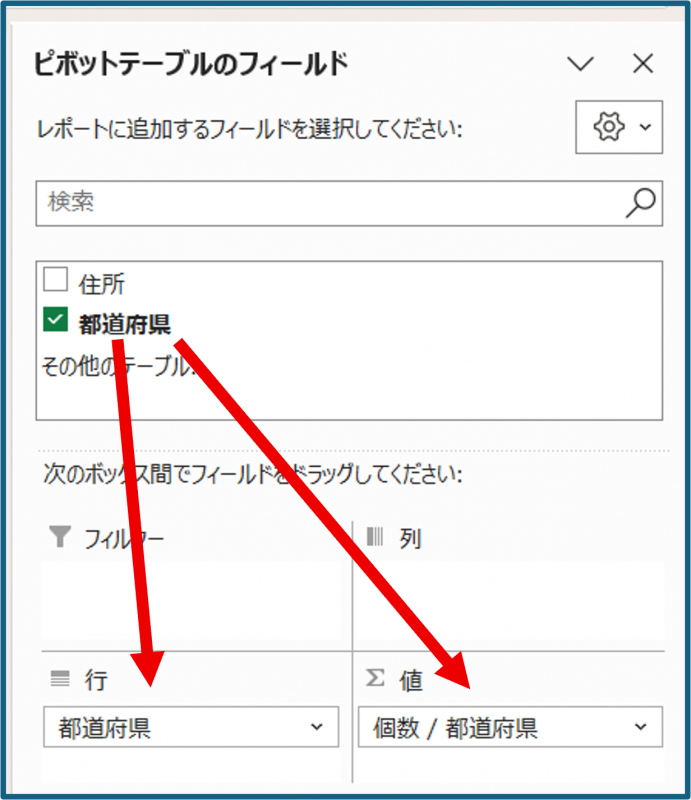
新しいシートの右側にある、「ピボットテーブルのフィールド」で、「都道府県」を、「行」の枠と「値」の枠の両方へ、ドラッグします。
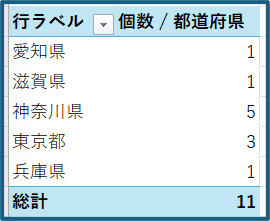
都道府県ごとの人数が、表になって表示されます。
ステップ3:マップで、日本地図を塗り分ける
ピボットテーブルの表(都道府県と人数)を選んで、コピーします。
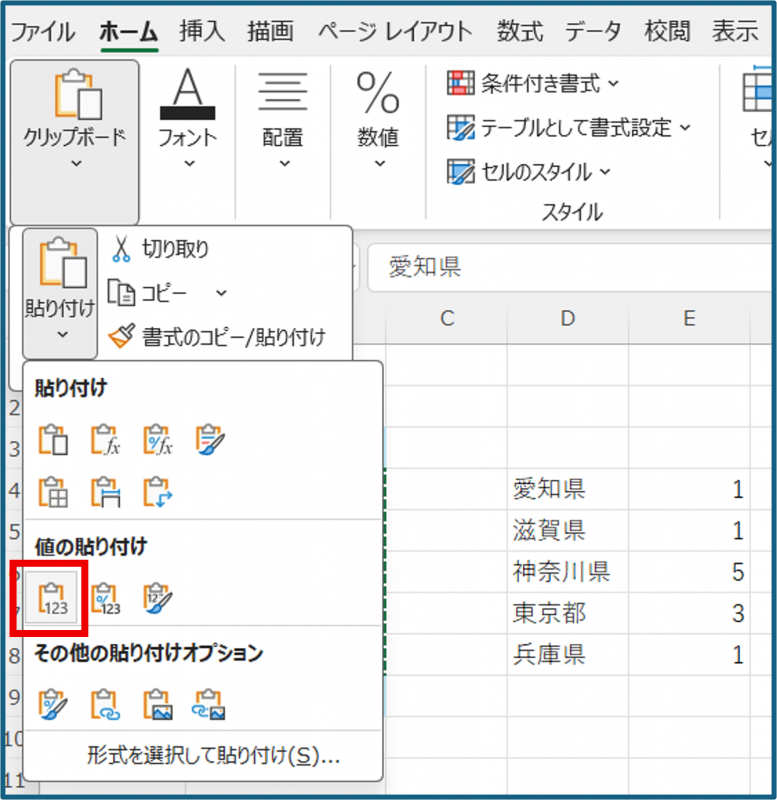
空いているセルを選び、「貼り付け」の下の矢印から、「値の貼り付け」を選びます。
最後にマップを挿入します。
貼り付けた表(都道府県と人数)を選びます。
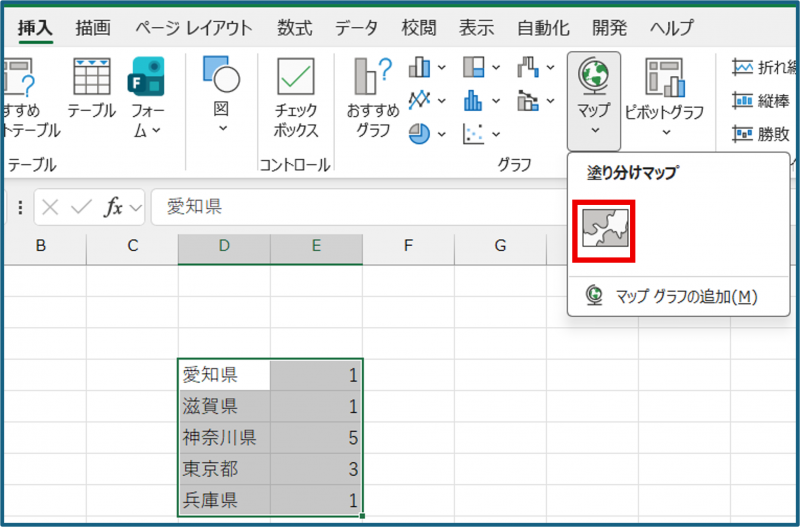
「挿入」タブの「グラフ」から、「マップ」→「塗りつぶしマップ」を選びます。
人数の多い都道府県ほど、濃い色で塗られた日本地図が表示されます。
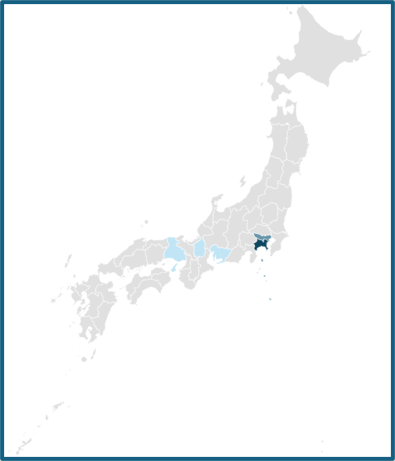
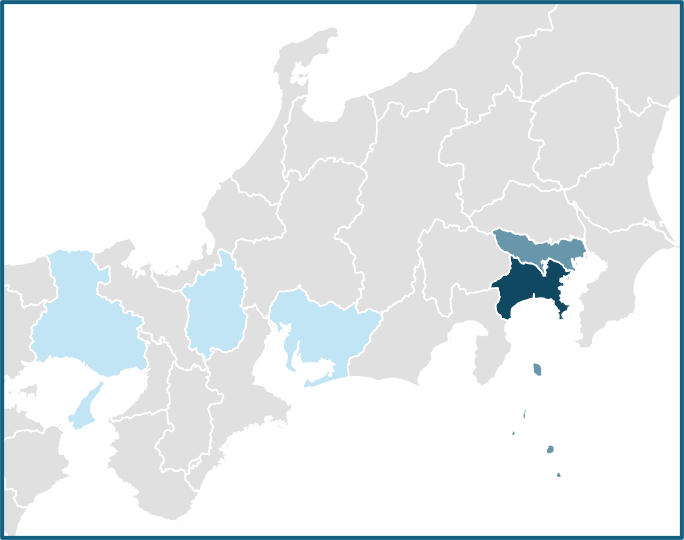
色の濃い地域は、生まれ育った故郷や、学生時代を過ごした場所、転勤で暮らした懐かしい町かもしれません。これからの年賀状シーズン、年賀状の住所録でマップを作って、地図を眺めながら「あの人は元気かな」「あの町の思い出の場所はまだあるのかな」と、思いを巡らせるのもよさそうです。
今回は、文字列を操作する関数、ピボットテーブル、マップの3つの機能を使って、住所録から日本地図を作りました。それぞれの機能は、ひとつだけでも便利ですが、組み合わせると、「データを見える形にする」力が、ぐっと広がります。
パソコン教室では、Excelの基本から、便利な機能まで、お一人おひとりのペースで学べます。「こんなことができるんだ」という発見を、教室で一緒に味わいましょう。
今回は、その応用編です。住所録をもとに、「どの地域が多いか」を、日本地図で見えるようにしてみましょう。
住所録には、住所が一つの列に、まとめて入っていることが多いと思います。この住所録から、日本地図を作るまでの流れは、次の3ステップです。
1.文字列を操作する関数で、住所から都道府県名を取り出す
2.ピボットテーブルで、都道府県ごとの人数を数える
3.マップで、人数に応じて日本地図を塗り分ける
どれも、難しい操作はありません。順番に見ていきましょう。
◆準備:練習用の住所録
ここでは、練習用の、架空の住所録を使います。全部で11件です。
ステップ1:関数で都道府県名を取り出す
B列に、A列の住所から、都道府県の部分を取り出す式を入力し下へコピーします。
=IF(MID(A2,4,1)="県",LEFT(A2,4),LEFT(A2,3))
(4文字目が「県」なら先頭から4文字、そうでなければ3文字を取り出す式です)
ステップ2:ピボットテーブルで、人数を数える
次に、都道府県ごとの人数を数えます。
表の中のセルをクリックします。
「挿入」タブの「ピボットテーブル」をクリックして、そのまま「OK」を押します。
新しいシートの右側にある、「ピボットテーブルのフィールド」で、「都道府県」を、「行」の枠と「値」の枠の両方へ、ドラッグします。
都道府県ごとの人数が、表になって表示されます。
ステップ3:マップで、日本地図を塗り分ける
ピボットテーブルの表(都道府県と人数)を選んで、コピーします。
空いているセルを選び、「貼り付け」の下の矢印から、「値の貼り付け」を選びます。
最後にマップを挿入します。
貼り付けた表(都道府県と人数)を選びます。
「挿入」タブの「グラフ」から、「マップ」→「塗りつぶしマップ」を選びます。
人数の多い都道府県ほど、濃い色で塗られた日本地図が表示されます。
色の濃い地域は、生まれ育った故郷や、学生時代を過ごした場所、転勤で暮らした懐かしい町かもしれません。これからの年賀状シーズン、年賀状の住所録でマップを作って、地図を眺めながら「あの人は元気かな」「あの町の思い出の場所はまだあるのかな」と、思いを巡らせるのもよさそうです。
今回は、文字列を操作する関数、ピボットテーブル、マップの3つの機能を使って、住所録から日本地図を作りました。それぞれの機能は、ひとつだけでも便利ですが、組み合わせると、「データを見える形にする」力が、ぐっと広がります。
パソコン教室では、Excelの基本から、便利な機能まで、お一人おひとりのペースで学べます。「こんなことができるんだ」という発見を、教室で一緒に味わいましょう。